
Für Ressourcen vom Typ Saal, im Reiter Saalplan, erweiterte Produkteinstellungen
Einen Überblick über den Datensatz eines Raums (allgemeine Informationen, Kasse, Ressourcenzuweisung) gibt der Artikel Räume in Tourbiz.
Wozu dient der Saalplan?
Der Saalplan in Tourbiz ist ein Werkzeug zur Vorbereitung der Leistung: Er ermöglicht es, die Plätze in einem Raum zu organisieren und zuzuweisen, bevor das Ereignis stattfindet — nicht im Moment der Online-Buchung.
Er richtet sich an Betreiber, die ihren Raum physisch verwalten müssen: Tische an Gruppen zuweisen, die Auslastung eines Saals optimieren, Kunden auf einem genauen Plan platzieren.
Typische Anwendungsfälle: Kabaretts & Shows, Dinner-Kreuzfahrten, Sightseeing-Busse, Mittagskreuzfahrten.
Wichtig — Unterschied zur Platzierung bei der Buchung Der Saalplan von Tourbiz übernimmt nicht die Platzierung der Kunden in dem Moment, in dem sie online buchen. Er ist ein Betriebswerkzeug: Der Veranstalter weist die Plätze vor der Leistung manuell im Backoffice zu.
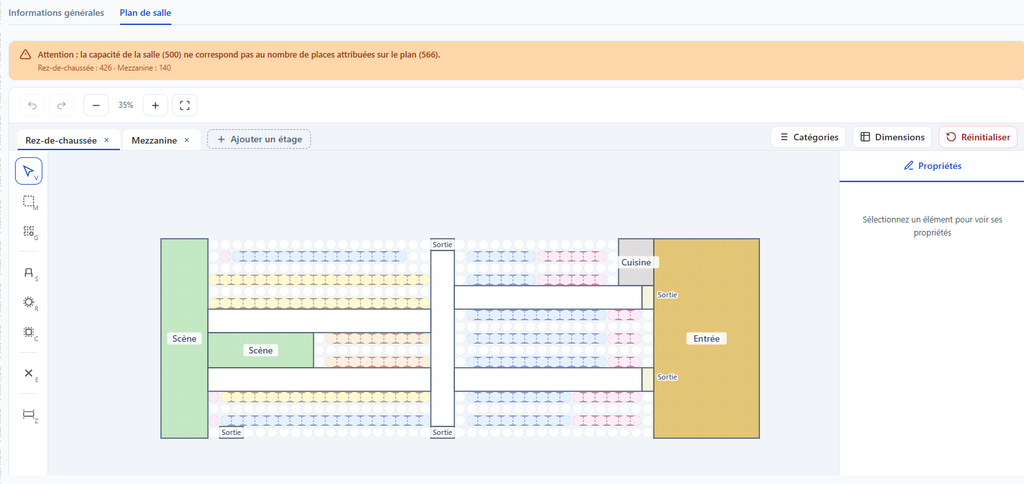
1. Eine Ressource vom Typ Saal anlegen
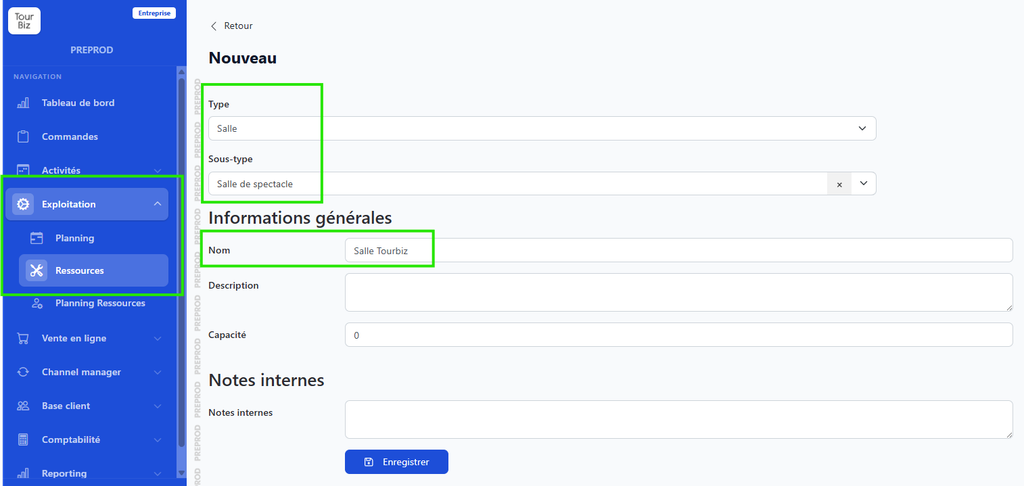
Der Saalplan ist an eine Ressource vom Typ Saal gebunden. Bevor Sie den Reiter Saalplan aufrufen können, benötigen Sie also eine solche Ressource — oder müssen eine anlegen.
Pfad: Administration → Betrieb → Ressourcen → Neu
Geben Sie beim Anlegen Folgendes an:
Typ: wählen Sie
- Saal
- Untertyp: Wählen Sie den Untertyp, der Ihrem Raum entspricht (Beispiele:
- Deck: für das Deck eines Schiffs,
- Werkstatt: für eine Werkstatt,
- Theater: für einen Veranstaltungssaal…)
- Name: Geben Sie der Ressource einen eindeutigen Namen
- Kapazität: Gesamtzahl der Plätze (Richtwert, der Saalplan verfeinert diese Angabe)
Speichern Sie die Ressource. Der Reiter Saalplan ist dann in der Bearbeitungsoberfläche neben dem Reiter Allgemeine Informationen verfügbar.
Der Reiter Saalplan erscheint nur bei Ressourcen vom Typ Saal. Wenn Sie von einer bestehenden Ressource eines anderen Typs ausgehen, müssen Sie eine neue Ressource anlegen.
2. Die erste Ebene des Plans erzeugen
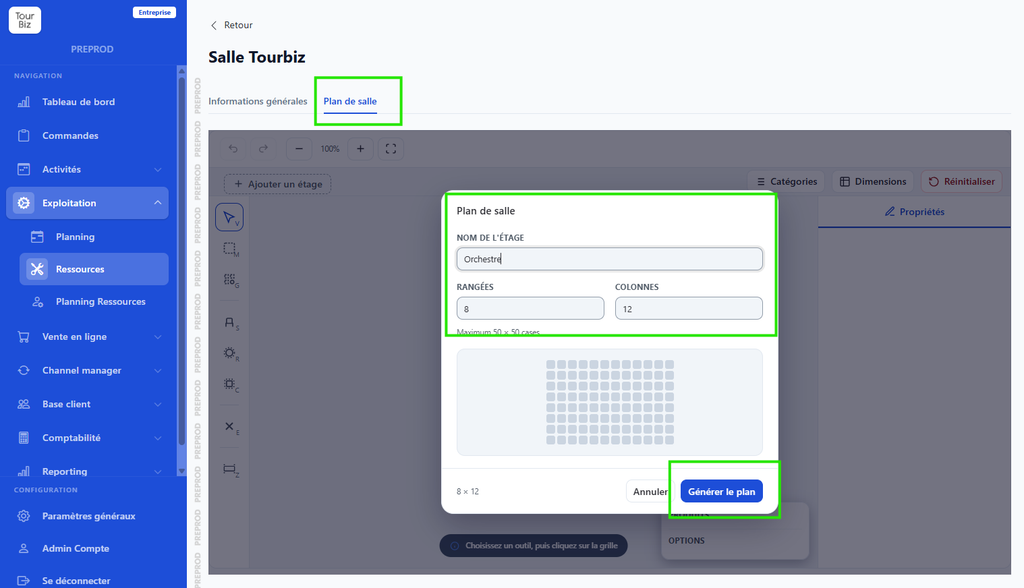
Wenn Sie zum ersten Mal auf den Reiter Saalplan klicken, öffnet sich ein Fenster zur Einrichtung der ersten Ebene:
| Feld | Beschreibung |
|---|---|
| Name der Ebene | Name der Ebene (z. B. „Erdgeschoss“, „Parkett“, „Hauptdeck“, „Ebene 1“) |
| Reihen | Anzahl der Reihen des Rasters (maximal 50) |
| Spalten | Anzahl der Spalten des Rasters (maximal 50) |
Das erzeugte Raster (Reihen × Spalten) ist das Grundgerüst des Plans. Jedes Feld kann anschließend einen Tisch oder einen Sitz aufnehmen oder leer bleiben (Freiraum, Gang, Bühne…). Klicken Sie zur Bestätigung auf Plan erzeugen.
Bemessen Sie das Raster nach der Dichte Ihres Raums. Ein Raster von 8 × 12 passt für einen kleinen Saal; ein großer Veranstaltungssaal oder ein Schiff braucht ein größeres Raster. Weitere Ebenen können Sie anschließend hinzufügen.
3. Die Ebenen verwalten
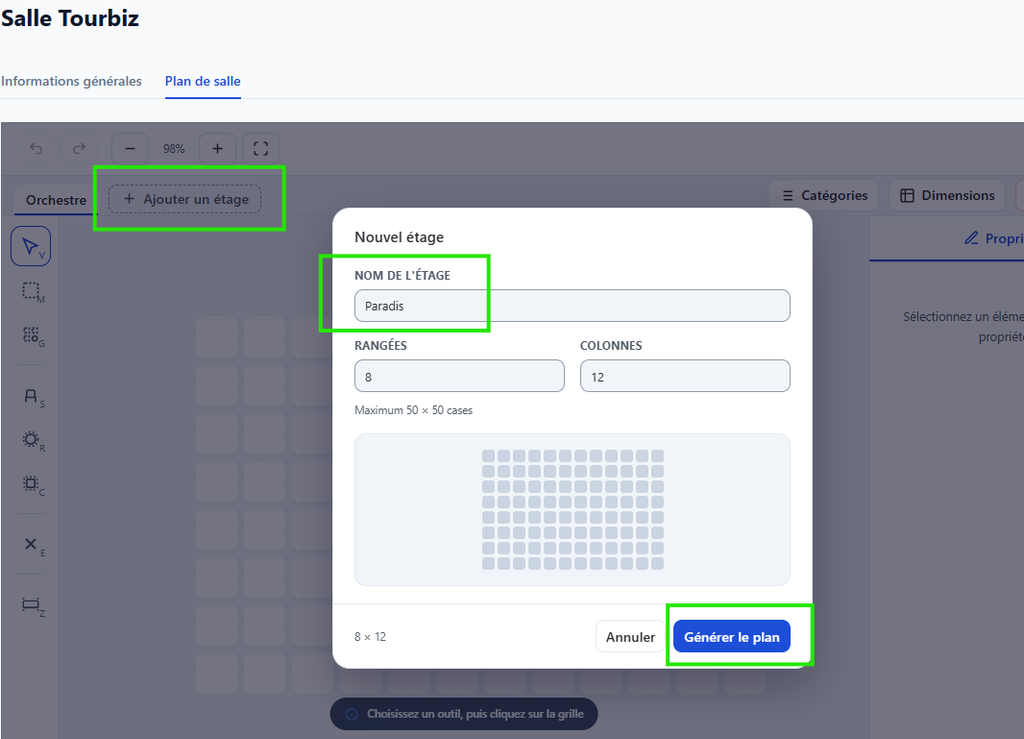
Ein Plan kann mehrere Ebenen haben, um übereinanderliegende Räume darzustellen: Decks eines Schiffs, Zwischengeschoss eines Kabaretts, Balkon eines Theaters, Ebenen 1 und 2 eines Panoramabusses…
Im Editor können Sie über die Schaltfläche + Ebene hinzufügen eine neue Ebene mit eigenem Raster und eigenem Namen anlegen. Jede Ebene ist unabhängig. Die Gesamtkapazität der Ressource berücksichtigt alle eingerichteten Ebenen.
4. Den Plan gestalten: Tische, Sitze und leere Felder
Das Raster besteht aus Feldern. Jedes Feld kann sein:
| Typ | Verwendung |
|---|---|
| Eckiger Tisch | Rechteckiger Tisch mit Sitzplätzen — Bankett, Restaurant |
| Runder Tisch | Runder Tisch mit Sitzplätzen — Kabarett, Dinner-Kreuzfahrt |
| Einzelsitz | Einzelplatz — Theater, Bus, Schiff mit nummerierten Sitzen |
| Zone / Beschriftung | Visuelle Information (Bühne, Bar, Ausgang, Gang) — nicht zuweisbar |
| Leeres Feld | Freier Raum auf dem Plan (Gang, Verkehrsfläche) |
Durch die Anordnung der Felder bilden Sie die tatsächliche Aufteilung des Raums originalgetreu ab: Sitzreihen, getrennt durch leere Gänge, Tischinseln, eine durch Zonen abgegrenzte Bühne usw.
Gruppenbuchungen auf benachbarten Feldern — benachbarte Tische oder Sitze im Raster können Gruppenbestellungen aufnehmen. Beispiele:
4 Personen, die gemeinsam im Theater buchen, werden auf 4 nebeneinanderliegenden Sitzen platziert
Eine Buchung für 12 Personen kann auf 2 benachbarte Tische zu je 6 Plätzen verteilt werden
5. Kategorien anlegen
Mit Kategorien können Sie Tische oder Sitze nach Art oder Lage gruppieren (VIP, Terrasse, Bühnenblick, Achterdeck…). Sie erleichtern die Zuweisung und das Lesen des Plans.
Über die Schaltfläche Kategorien oben rechts im Editor legen Sie sie an und verwalten sie. Eine Kategorie lässt sich dann bei der Mehrfachauswahl nutzen, um die Eigenschaften ihrer Elemente gesammelt zu ändern.
Legen Sie Ihre Kategorien an, bevor Sie Elemente auf dem Plan platzieren, damit Sie sie beim Anlegen jedes Tisches oder Sitzes direkt zuweisen können.
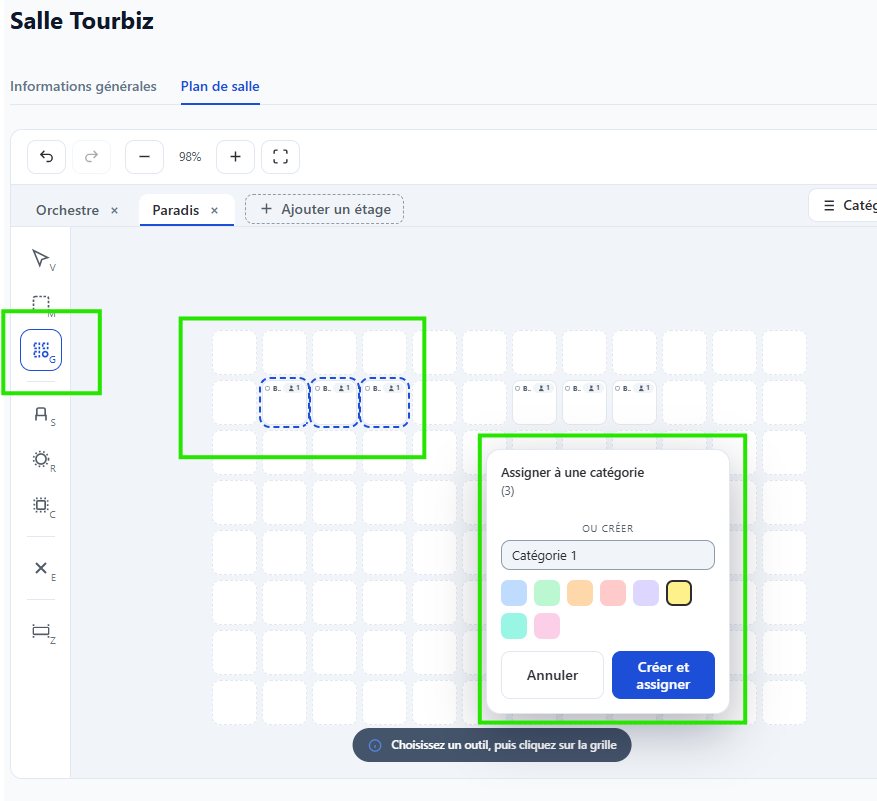
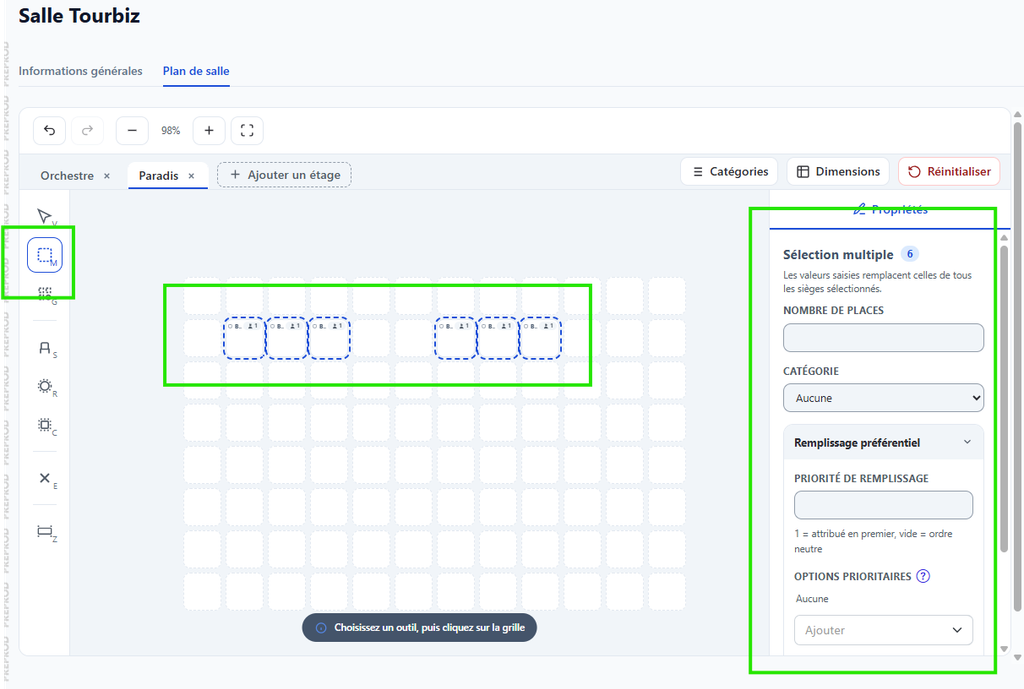
6. Mehrfachauswahl & Sammelbearbeitung
Mit der Mehrfachauswahl können Sie mehrere Tische oder Sitze gleichzeitig bearbeiten. Wählen Sie mehrere Elemente auf dem Plan aus, um auf die Sammelaktionen zuzugreifen.
Gesammelt änderbare Eigenschaften:
Anzahl der Plätze — Kapazität jedes ausgewählten Tisches oder Sitzes
Kategorie — Zuordnung zu einer Kategorie (VIP, Standard usw.)
Bevorzugte Belegung — Reihenfolge, in der diese Plätze bei der automatischen Vorbelegung angeboten werden
7. Optionen, Vorrangprodukte & Vorbelegung
Für jeden Tisch oder Sitz können Sie einzeln Eigenschaften festlegen, mit denen das System beim Betrieb eines Ereignisses eine intelligente automatische Vorbelegung vorschlagen kann.
| Eigenschaft | Beschreibung |
|---|---|
| Zugeordnete Optionen | Spezifische Optionen dieses Tisches (z. B. Panoramablick, barrierefreier Zugang). Das System bevorzugt diesen Tisch für Buchungen mit diesen Optionen. |
| Vorrangprodukte | Tourbiz-Produkt(e), die diesem Tisch vorrangig zugewiesen werden. Z. B. ein VIP-Tisch für Tickets „Prestige-Menü“. |
| Belegungspriorität | Reihenfolge, in der dieser Tisch bei der automatischen Vorbelegung belegt wird. Niedriger Wert = wird zuerst belegt. |
Automatische Vorbelegung — sobald die Präferenzen eingerichtet sind, kann Tourbiz für ein bestimmtes Ereignis automatisch eine optimierte Zuweisung vorschlagen, unter Berücksichtigung der gebuchten Produkte, der Optionen und der Belegungspriorität. Der Betreiber behält stets die Kontrolle und kann manuell anpassen.
8. Farben & Codes auf dem Plan
Damit Optionen oder Produkte auf dem Saalplan und in den Exporten optisch erkennbar sind, müssen Farbe und Code direkt im Formular des betreffenden Tourbiz-Produkts eingestellt werden — nicht im Saalplan selbst.
Pfad: Katalog → [Produkt] → Erweiterte Einstellungen
| Feld | Beschreibung |
|---|---|
| Farbe (Saalplan) | Auf dem Plan angezeigte Farbe, um die mit diesem Produkt verknüpften Tische/Sitze optisch zu kennzeichnen. |
| Code (Saalplan) | Kurzcode (z. B. „VIP“, „A4“, „DIN“), der in den Legenden des Plans und in den Exporten erscheint. |
Die hier eingestellten Farben und Codes erscheinen auch in den Exporten des Saalplans. Im Tutorial zu den Exporten erfahren Sie, wie Sie sie nutzen.
9. Mehrere Konfigurationen desselben Raums verwalten
Wichtiger Punkt: In Tourbiz ist es nicht möglich, mehrere Saalpläne innerhalb derselben Saal-Ressource anzulegen. Jede Raumkonfiguration muss als eigene Saal-Ressource angelegt werden.
Um zum Beispiel ein Schiff zu verwalten, das eine Dinner-Kreuzfahrt mit „runden Tischen“ und einen Stehempfang aufnehmen kann, legen Sie zwei getrennte Saal-Ressourcen an:
„Schiff — Konfig. Dinner“ (runde Tische, 150 Gedecke)
„Schiff — Konfig. Cocktail“ (Stehbereiche, 300 Personen)
Jede Saal-Ressource hat ihren eigenen Saalplan, der die Referenzkonfiguration für diese Anordnung bildet. Beim Anlegen eines Ereignisses wählen Sie die Ressource — und damit die Konfiguration —, die zum geplanten Abend passt.
Geben Sie Ihren Saal-Ressourcen eindeutige Namen, damit die Wahl der richtigen Konfiguration beim Anlegen eines Ereignisses sofort klar ist.
10. Verknüpfung mit den Ereignissen der Planung
Beim Anlegen eines Ereignisses in der Planung wählen Sie die zuzuordnende Saal-Ressource, was die Grundkonfiguration des Plans bestimmt.
Der Plan wird bei der Zuweisung kopiert — wenn Sie einem Ereignis eine Saal-Ressource zuweisen, erstellt Tourbiz eine unabhängige Kopie des Plans für dieses Ereignis. Diese Kopie können Sie anschließend beliebig ändern — einen Tisch entfernen, Plätze anpassen, Elemente verschieben —, ohne die Referenzkonfiguration der Ressource zu beeinflussen. So können Sie jedes Ereignis genau anpassen und das ursprüngliche Modell unverändert lassen.
Schritte:
Das Ereignis in der Planung anlegen — legen Sie in der Planung ein neues Ereignis für das betreffende Datum an.
Die Saal-Ressource wählen — wählen Sie die Grundkonfiguration, die zu diesem Ereignis passt. Eine Kopie des Plans wird automatisch erstellt.
Den Plan bei Bedarf anpassen — ändern Sie die Kopie des Ereignisses nach Belieben. Diese Änderungen wirken sich nicht auf die Referenzkonfiguration aus.
Plätze zuweisen & Ereignis durchführen — weisen Sie die Buchungen in der Betriebsoberfläche den Tischen und Sitzen zu. Nutzen Sie die automatische Vorbelegung, wenn die Präferenzen eingerichtet sind.
Siehe auch: Tutorial Planung & Ereignisse · Platzierung auf dem Plan vor einem Ereignis verwalten
