Ziel: Nach der Buchung eines Produkts mit Komponenten muss der Betreiber dem Ereignis über die operative Planung die tatsächlichen Komponenten zuweisen. Dieser Schritt schließt den Kreis: Der Kunde hat seine Bestätigung, der Betreiber organisiert das Programm.
Voraussetzung: Das Hauptprodukt existiert mit seinen Komponentenblöcken (Baustein 2). Auf diesem Produkt wurde eine Bestellung erfasst.
1. Standardzustand einer Bestellung mit Komponenten
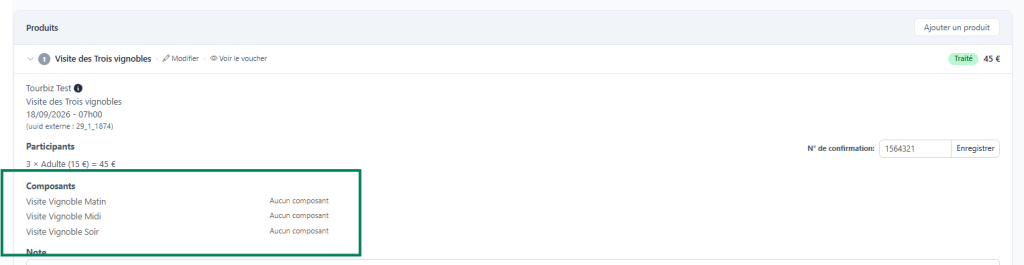
Wird eine Bestellung für ein Produkt mit Komponenten angelegt, wird sie dem Kunden automatisch bestätigt — genau wie eine Standardbestellung.
Im Bestellformular zeigen die Komponentenblöcke jedoch „Keine Komponente“ an: Die tatsächlichen Komponenten wurden noch nicht zugewiesen. Das ist kein Problem, sondern die normale Funktionsweise.
💡 Die Philosophie der Produkte mit Komponenten: Mit diesem Produkttyp geben Sie dem Kunden ein Versprechen: Er wird ein hochwertiges Erlebnis haben. Sie garantieren, dass Sie vor dem Leistungsdatum die passenden Komponenten finden. Verwenden Sie Produkte mit Komponenten nur, wenn Sie dieses Versprechen halten können. Andernfalls ist ein Standardprodukt mit festem Programm vorzuziehen.
2. Das Ereignis in der operativen Planung finden
Verkäufe eines Produkts mit Komponenten erzeugen Ereignisse in der operativen Planung, erreichbar über Betrieb > Planung.
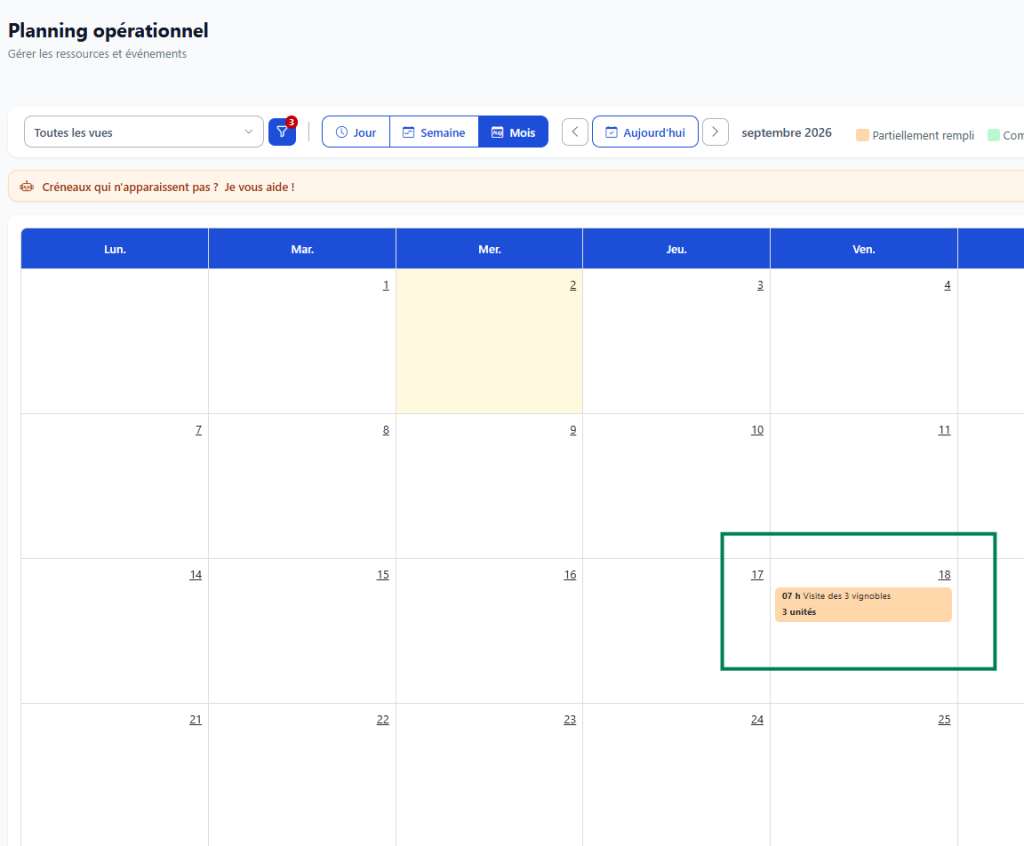
Suchen Sie im Kalender das Ereignis zu Ihrer Leistung und klicken Sie darauf. Ein Pop-up-Fenster mit den Informationen zum Ereignis wird angezeigt.
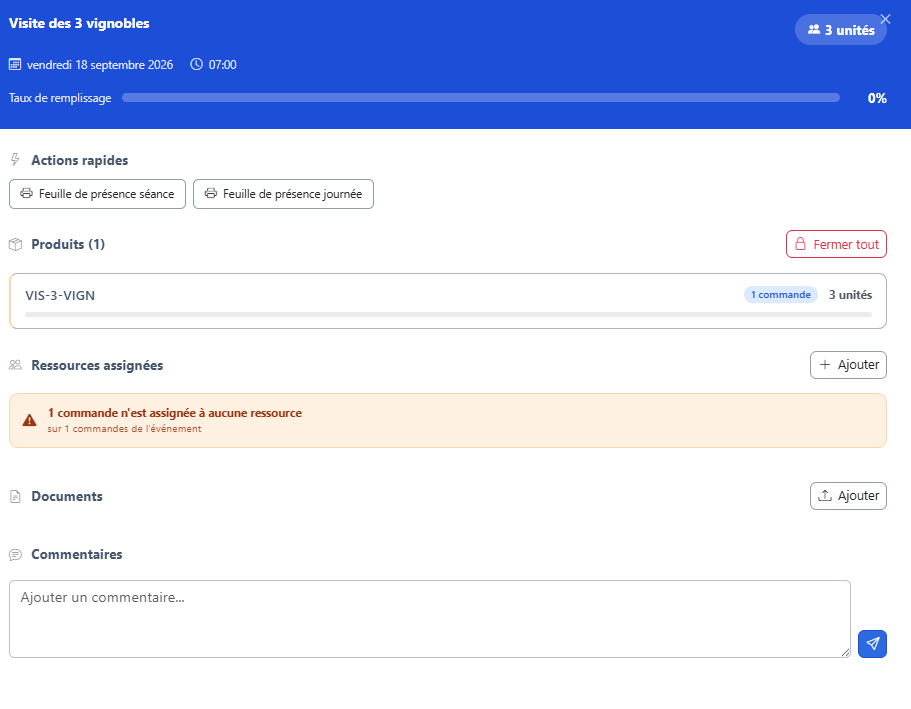
3. Den Reiter Komponenten des Ereignisses öffnen
Klicken Sie im Pop-up des Ereignisses auf den Produktnamen (z. B. VIS-3-VIGN — Drei-Weingüter-Tour). Das Produktformular des Ereignisses öffnet sich.
Klicken Sie auf den Reiter Komponenten.
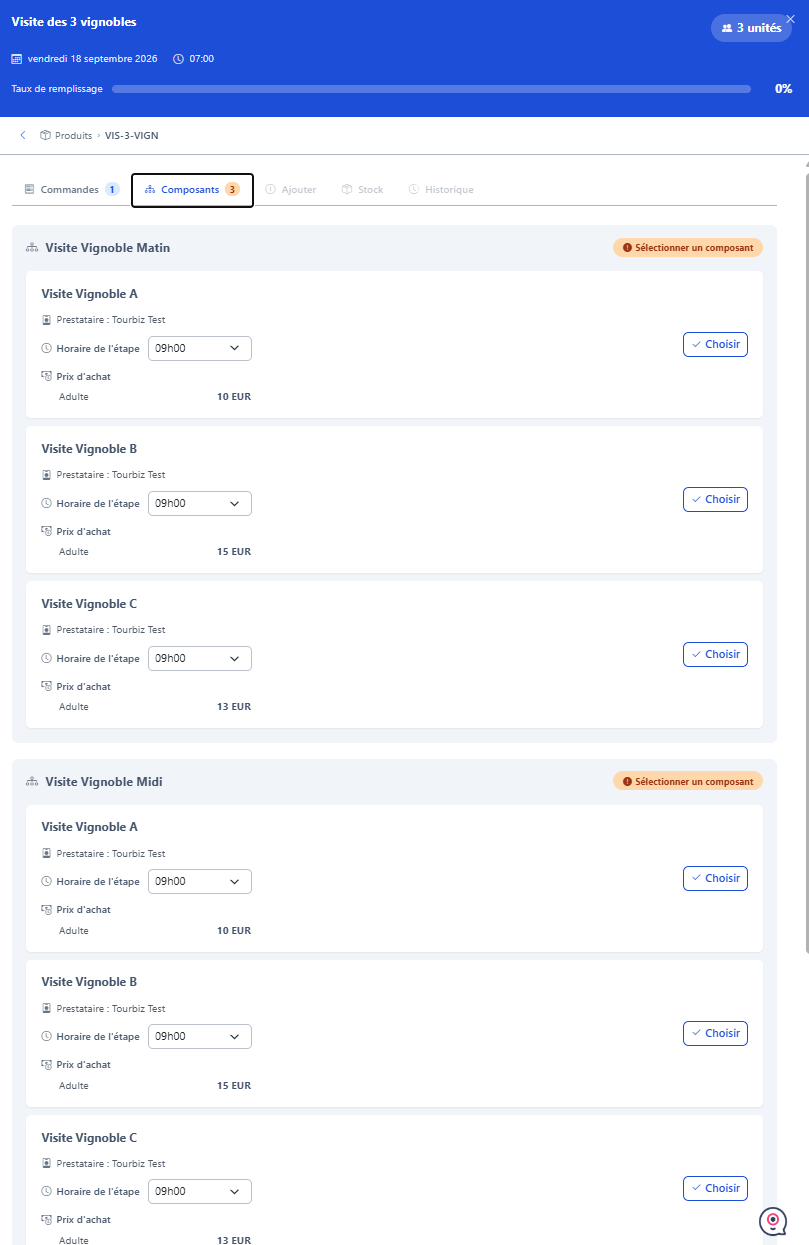
Jeder Block zeigt:
- Die für diesen Block verfügbaren Komponenten (Weingut A, Weingut B, Weingut C…)
- Für jede Komponente: ihren Einkaufspreis pro Preistyp (Erwachsener, Kind…)
- Ein Feld Uhrzeit der Etappe für die geplante Uhrzeit dieser Programmetappe
- Eine Schaltfläche Wählen, um die gewählte Komponente auszuwählen
4. Eine Komponente pro Block wählen
Geben Sie für jeden Block folgende Informationen ein:
1. Uhrzeit der Etappe — tragen Sie die geplante Uhrzeit für diesen Besuch ein (z. B. 09:00 für den Besuch am Morgen).
2. Klicken Sie auf Wählen neben der gewählten Komponente.
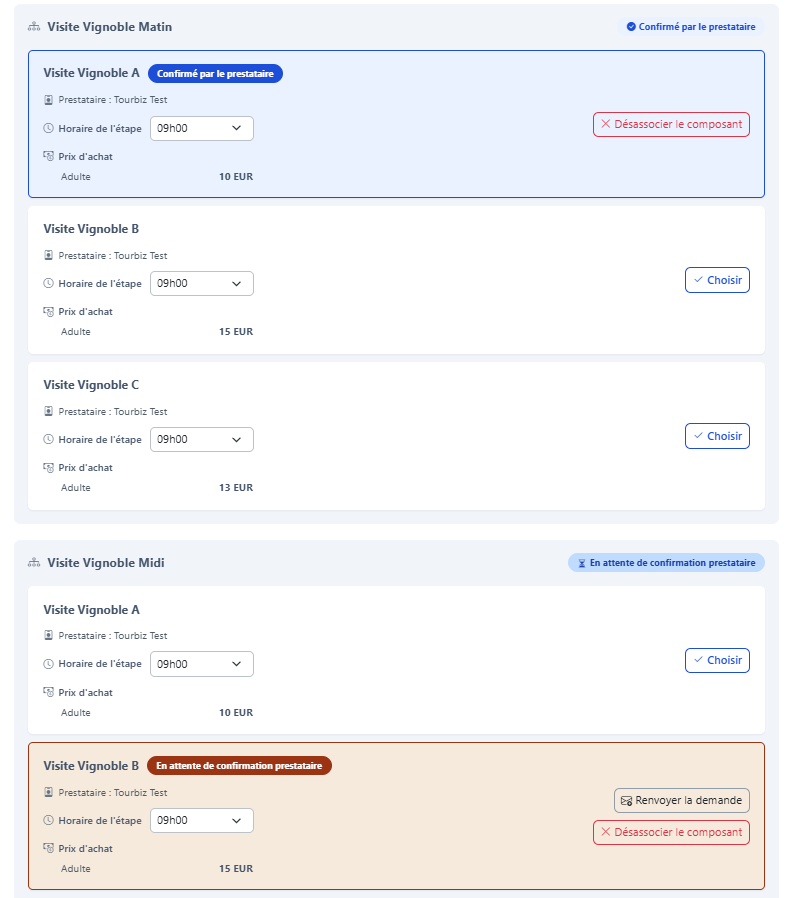
Wiederholen Sie den Vorgang für jeden Block des Programms.
5. Die beiden Validierungsmodi
Je nach Einrichtung der Komponente (siehe Baustein 1 — Validierungsmodus der Bestellung) unterscheidet sich das Verhalten nach dem Klick auf Wählen:
Modus 1 — Komponente im freien Verkauf
Die Komponente wird sofort und automatisch validiert. Es ist keine weitere Aktion nötig. Die Komponente wechselt direkt in den Status Vom Dienstleister bestätigt (blaues Badge), mit der verfügbaren Schaltfläche Zuordnung aufheben.
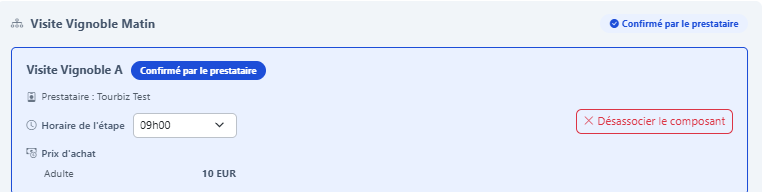
Modus 2 — Komponente mit Bestätigungsanfrage beim Dienstleister
Eine E-Mail wird automatisch an den Dienstleister gesendet, mit einem Link, über den er die Leistung annehmen oder ablehnen kann. Die Komponente wechselt in den Status Warten auf Bestätigung des Dienstleisters (oranges Badge).
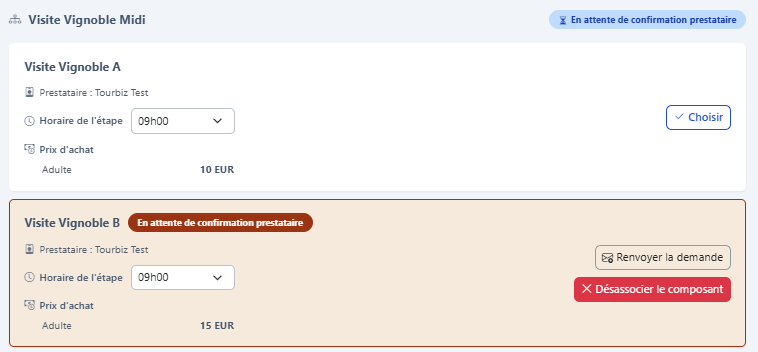
⚠️ Sicherung: Eine Komponente im Modus „Bestätigungsanfrage beim Dienstleister“ kann nicht gewählt werden, wenn für den zugeordneten Dienstleister kein Kontakt mit E-Mail-Adresse in Tourbiz hinterlegt ist. Eine Fehlermeldung blockiert die Auswahl. Lösung: Fügen Sie dem betreffenden Dienstleister zuerst einen E-Mail-Kontakt hinzu.
💡 Anfrage erneut senden: Hat der Dienstleister die Bestätigungs-E-Mail nicht erhalten oder nicht beantwortet, können Sie ihn über die Schaltfläche Anfrage erneut senden an der ausstehenden Komponente erinnern.
6. Eine Komponente entkoppeln (Änderung möglich)
Solange das Leistungsdatum nicht verstrichen ist, können Sie Ihre Wahl ändern, indem Sie auf Zuordnung aufheben klicken.
Die Komponente kehrt in den Zustand „nicht zugewiesen“ zurück, und Sie können eine andere wählen.
💡 Diese Flexibilität ermöglicht es Ihnen, das Programm bis zur letzten Minute anzupassen, falls ein Dienstleister nicht verfügbar ist.
7. Automatische Aktualisierung aller Bestellungen
⚡ Wichtiger Punkt: Komponenten werden auf Ereignisebene zugewiesen, nicht Bestellung für Bestellung.
Sobald Sie die Komponenten für ein Ereignis gewählt haben, werden alle mit diesem Ereignis verknüpften Bestellungen automatisch aktualisiert. Haben 12 Kunden denselben Ausflug am 18. September gebucht, zeigen alle 12 Bestellungen gleichzeitig die zugewiesenen Komponenten an — ohne weitere Aktion.
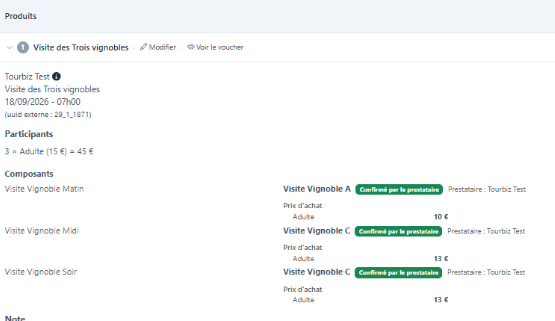
Zusammenfassung des Ablaufs
Betrieb > Planung
  └── Auf das Ereignis klicken
        └── Auf das Produkt klicken (z. B. VIS-3-VIGN)
              └── Reiter Komponenten
                    └── Für jeden Block:
                          ├── Uhrzeit der Etappe: z. B. 09:00
                          ├── Wählen → Komponente ausgewählt
                          │     ├── Freier Verkauf → Sofort bestätigt ✅
                          │     └── Bestätigungsanfrage → E-Mail an Dienstleister 📧
                          │           ├── Warten auf Bestätigung (oranges Badge)
                          │           └── Anfrage erneut senden (falls nötig)
                          └── Zuordnung aufheben → vor dem Leistungsdatum ändern

⚡ Ergebnis: Alle Bestellungen des Ereignisses werden aktualisiert
Vollständiger Zyklus der Produkte mit Komponenten:
- Baustein 1 — Die Komponenten im Komponentenkatalog anlegen
- Baustein 2 — Das Hauptprodukt anlegen und ihm die Komponentenblöcke zuordnen
- Baustein 3 — (dieser Baustein) Die Komponenten im Betrieb zuweisen