
Ziel: das Hauptprodukt (das an den Kunden verkaufte Produkt) anlegen, seine Verkaufspreise einrichten und ihm dann die Komponenten in exklusiven Blöcken zuordnen.
Voraussetzung: Die Komponenten müssen im Komponentenkatalog vorhanden sein (siehe Baustein 1).
1. Das Hauptprodukt anlegen
Das Hauptprodukt wird genau wie ein normales Produkt angelegt: Klicken Sie unter Aktivitäten > Produkte auf + Hinzufügen.
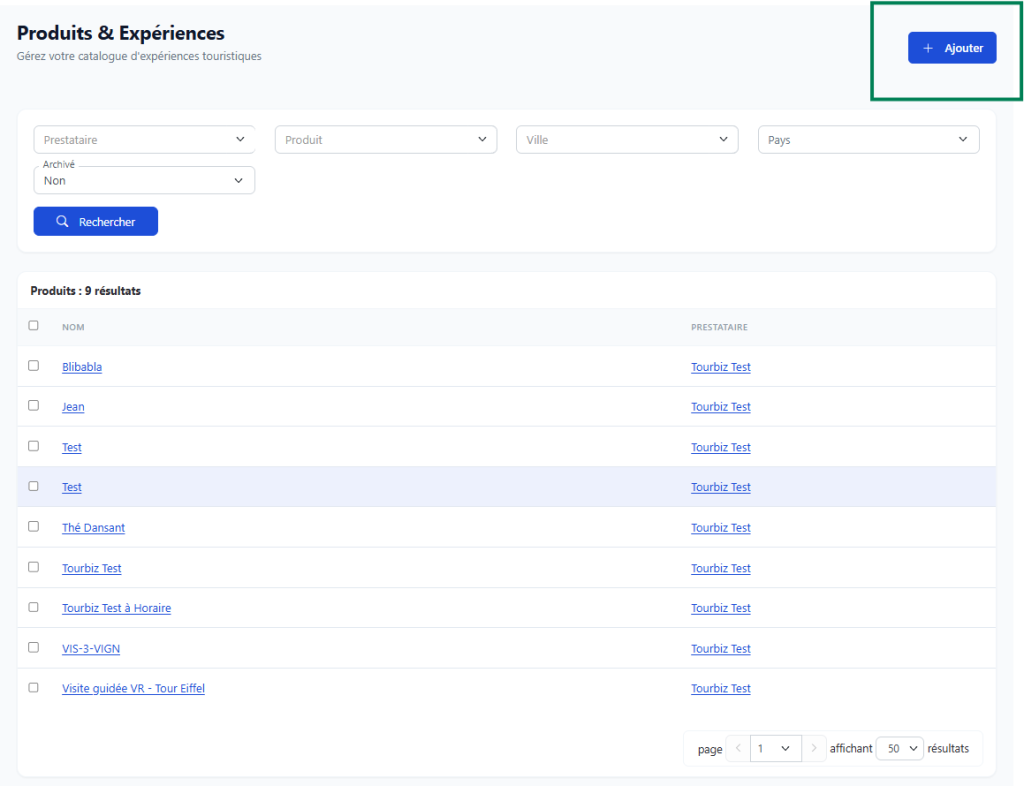
Füllen Sie die üblichen Reiter aus:
| Reiter | Was zu tun ist |
|---|---|
| Information | Produktname (z. B. Drei-Weingüter-Tour), Dienstleister |
| Preise | Öffentlicher Preis und Verkaufspreis — hier legen Sie fest, was der Kunde bezahlt |
| MwSt. | MwSt. auf die Verkaufspreise |
| Zeiten | Zum Verkauf verfügbare Zeitfenster |
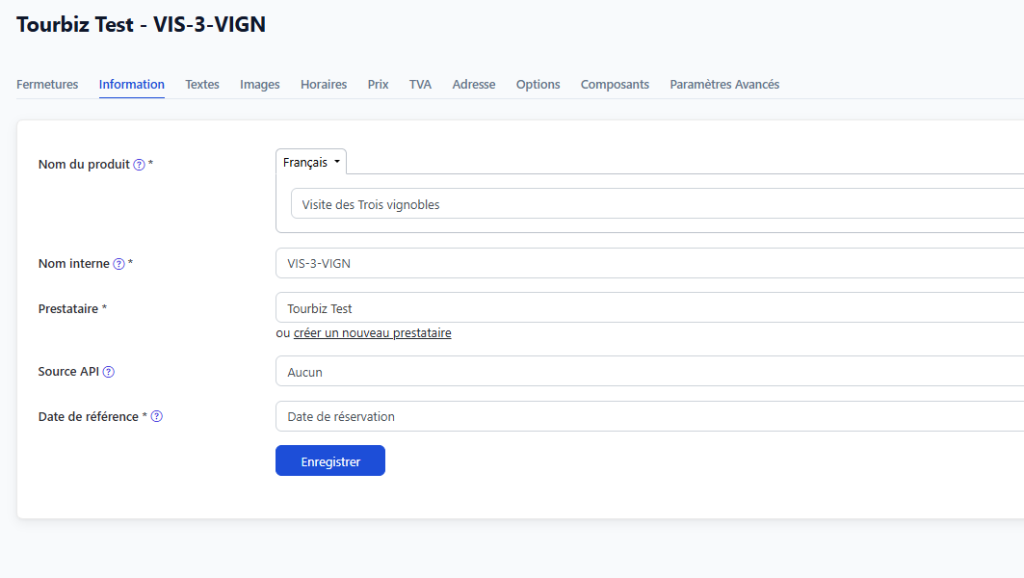
⚠️ Einkaufspreis des Hauptprodukts: auf 0 lassen
Füllen Sie im Reiter Preise des Hauptprodukts die Einkaufspreise nicht aus (lassen Sie sie auf 0). Die tatsächlichen Einkaufskosten werden aus den im Betrieb tatsächlich gewählten Komponenten berechnet — nicht aus dem Hauptprodukt.
⚠️ Die Preistypen müssen den Komponenten entsprechen
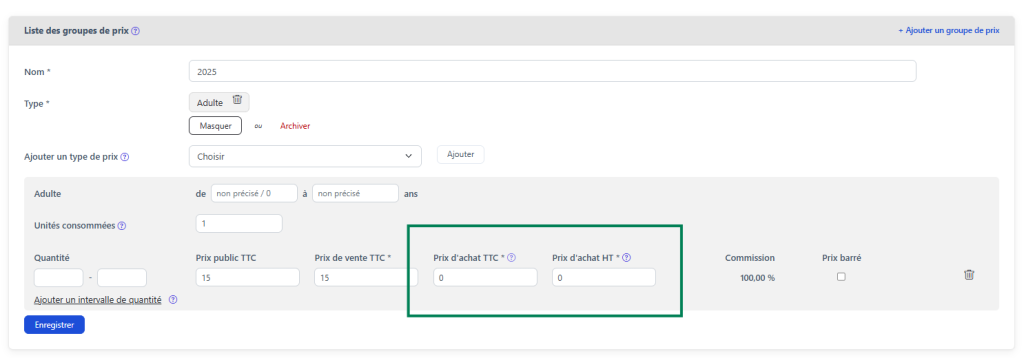
Die Preistypen des Hauptprodukts (Erwachsener, Kind, Gruppe…) müssen identisch mit denen der Komponenten sein.
Warum? Bei der Auswahl einer Komponente im Betrieb gleicht Tourbiz die verkauften Mengen (z. B. 3 Erwachsene) mit den Einkaufstarifen der Komponente pro Typ ab. Verkauft das Hauptprodukt Erwachsene, hat die Komponente aber nur Gruppentarife, ist die Kostenberechnung falsch.
2. Speichern und erneut bearbeiten
Wenn alle Reiter ausgefüllt sind, klicken Sie auf Speichern.
💡 Wichtig: Der Reiter Komponenten ist bei der Erstanlage nicht verfügbar. Er erscheint erst, wenn Sie das Produkt nach dem ersten Speichern erneut bearbeiten.
Klicken Sie in der Produktliste auf den Produktnamen, um das Formular erneut zu öffnen. Der Reiter Komponenten ist nun in der Navigationsleiste verfügbar.
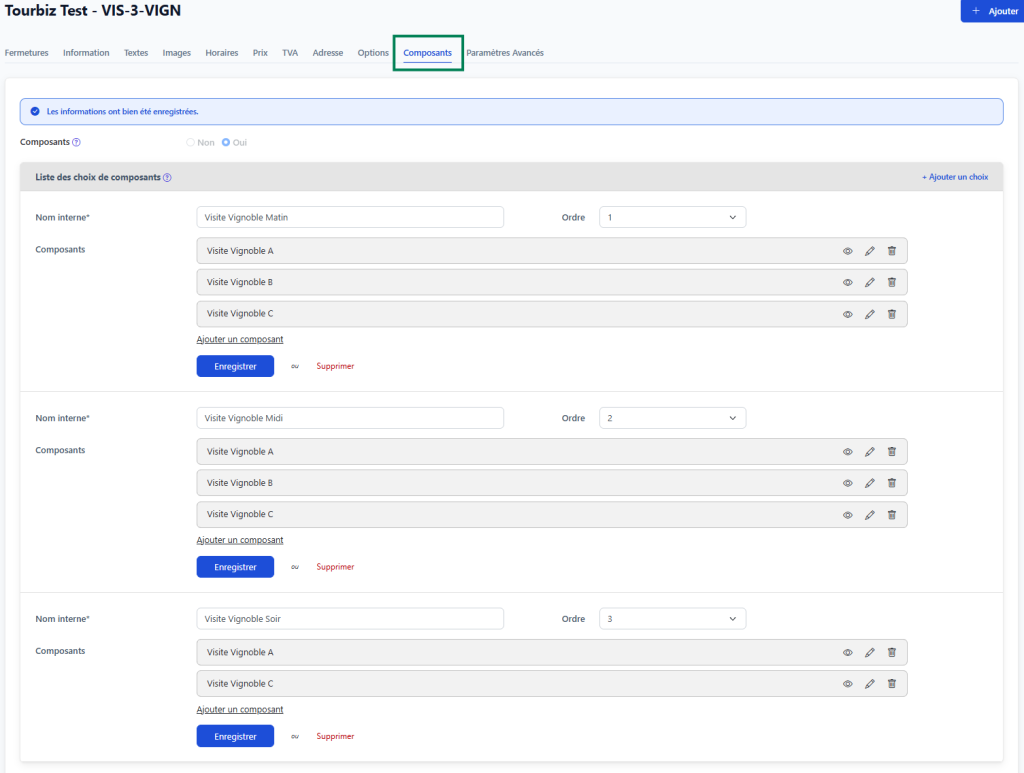
3. Die Komponenten aktivieren
Klicken Sie auf den Reiter Komponenten. Standardmäßig steht das Feld Komponenten auf Nein.
Stellen Sie es auf Ja. Der Bereich Liste der Komponentenauswahlen erscheint, mit der Schaltfläche + Auswahl hinzufügen oben rechts.
4. Die Komponentenblöcke anlegen
Jeder Block steht für einen Zeitabschnitt im Tagesprogramm. Für eine Drei-Weingüter-Tour legen Sie 3 Blöcke an: Besuch am Morgen, am Mittag und am Abend.
💡 Die Komponenten eines Blocks schließen sich gegenseitig aus: Der Betreiber wählt bei der Planung nur eine (Weingut A, Weingut B oder Weingut C für den Besuch am Morgen).
Klicken Sie auf + Auswahl hinzufügen, um den ersten Block anzulegen.
Für jeden Block:
1. Internen Namen eingeben — diese Bezeichnung ist nur intern sichtbar (z. B. Weingutbesuch Morgen).
2. Reihenfolge festlegen — bestimmt die Anzeigereihenfolge der Blöcke im Betrieb (1 = wird zuerst angezeigt).
3. Komponenten hinzufügen — klicken Sie auf Komponente hinzufügen, um die Alternativen dieses Blocks aus dem Komponentenkatalog zu wählen.
4. Auf Speichern klicken — jeder Block wird unabhängig gespeichert.
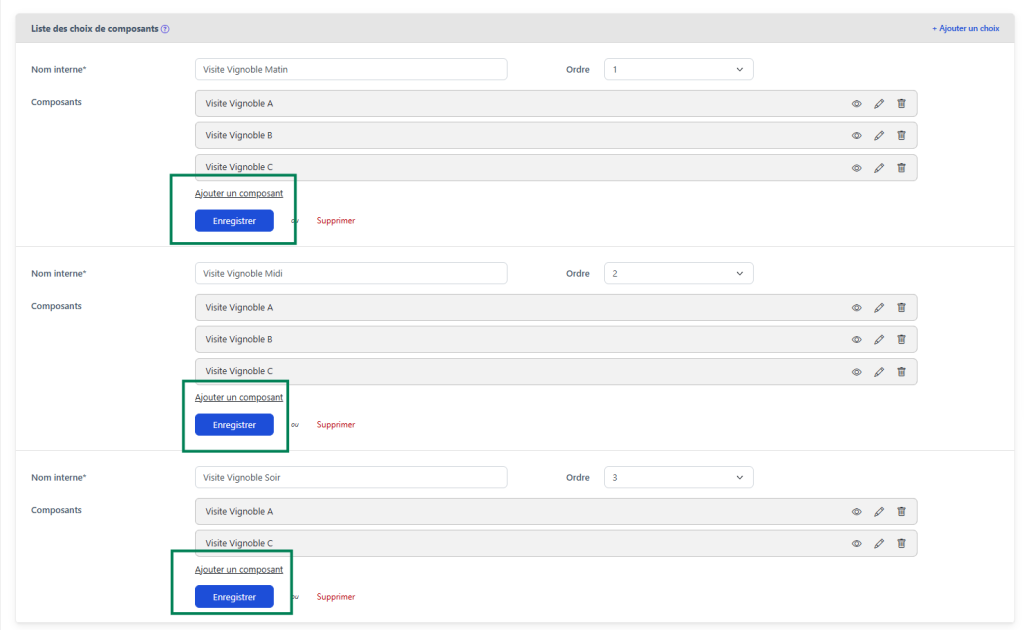
Wiederholen Sie den Vorgang für jeden weiteren Block, indem Sie erneut auf + Auswahl hinzufügen klicken.
5. Vollständiges Beispiel — Drei-Weingüter-Tour
| Block | Reihenfolge | Verfügbare Komponenten |
|---|---|---|
| Weingutbesuch Morgen | 1 | Weingut A, Weingut B, Weingut C |
| Weingutbesuch Mittag | 2 | Weingut A, Weingut B, Weingut C |
| Weingutbesuch Abend | 3 | Weingut A, Weingut C (Weingut B abends geschlossen) |
💡 Dieselbe Komponente kann in mehreren Blöcken vorkommen. Weingut A ist in allen 3 Blöcken: Ist es den ganzen Tag verfügbar, kann der Betreiber es morgens zuweisen, dann Weingut B mittags usw.
💡 Jeder Block kann eine unterschiedliche Anzahl an Alternativen haben. Im Beispiel hat der Block Abend nur 2 Optionen, weil Weingut B abends nicht verfügbar ist.
Zusammenfassung des Ablaufs
Aktivitäten > Produkte > + Hinzufügen
  ├── Information : Name, Dienstleister
  ├── Preise      : Öffentlicher Preis + Verkaufspreis
  │                 Einkaufspreis = 0 (aus den Komponenten berechnet)
  │                 ⚠️ Preistypen = dieselben wie bei den Komponenten
  ├── MwSt., Zeiten usw.
  └── Speichern

→ Produkt erneut zur Bearbeitung öffnen

Reiter Komponenten
  └── Komponenten = Ja
        └── + Auswahl hinzufügen (ein Block pro Programmabschnitt)
              ├── Interner Name : z. B. "Weingutbesuch Morgen"
              ├── Reihenfolge : 1, 2, 3…
              ├── Komponente hinzufügen → im Katalog wählen
              └── Speichern (pro Block)
Nächster Schritt → Baustein 3: die Komponenten im Betrieb zuweisen.
