
Ziel: Mit benutzerdefinierten Filtern können Sie Bestellungen mit eigenen Tracking-Kennzeichen Ihrer Organisation versehen (z. B. Supervisor, Unregelmäßigkeit, ZAHLUNG FEHLT…). Diese farbigen Etiketten erscheinen anschließend in der Bestellliste und können zum Filtern Ihres Bestands verwendet werden.
1. Die benutzerdefinierten Filter aufrufen
Klicken Sie im Navigationsmenü auf Allgemeine Einstellungen (unten links, im Bereich KONFIGURATION).
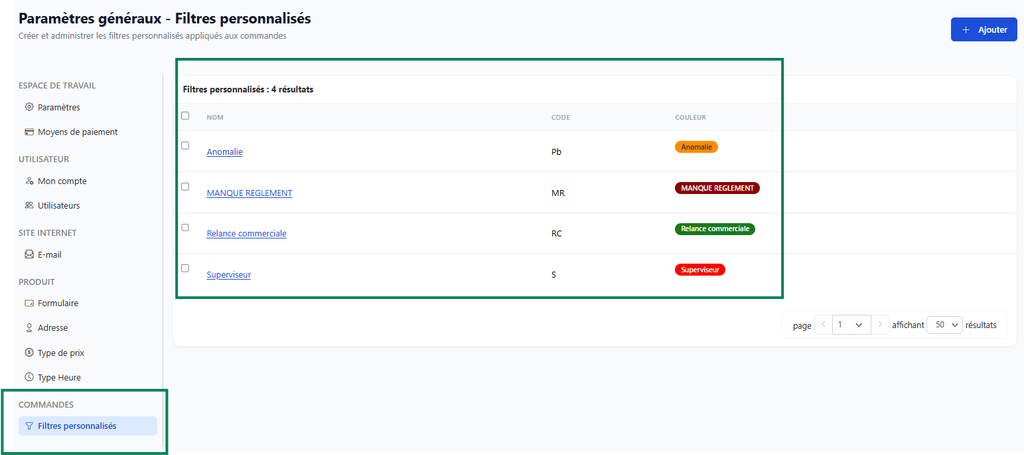
Die angezeigte Seite listet alle Konfigurationsbereiche auf. Klicken Sie im Bereich BESTELLUNGEN auf Benutzerdefinierte Filter.
Sie gelangen auf die Seite zur Verwaltung der Filter. Wurde noch kein Filter angelegt, zeigt die Liste „Keine Ergebnisse gefunden“ an.
2. Einen neuen Filter anlegen
Klicken Sie oben rechts auf + Hinzufügen.
Das Erstellungsformular wird angezeigt. Es enthält drei Felder:
| Feld | Beschreibung |
|---|---|
| Name | Bezeichnung des Filters, angezeigt auf dem farbigen Badge und in den Dropdown-Listen |
| Code | Kurze Kennung (2-3 Buchstaben), sichtbar in der Spalte Eigenes Tracking der Liste |
| Farbe | Farbe des Badges (über die Farbauswahl wählen) |
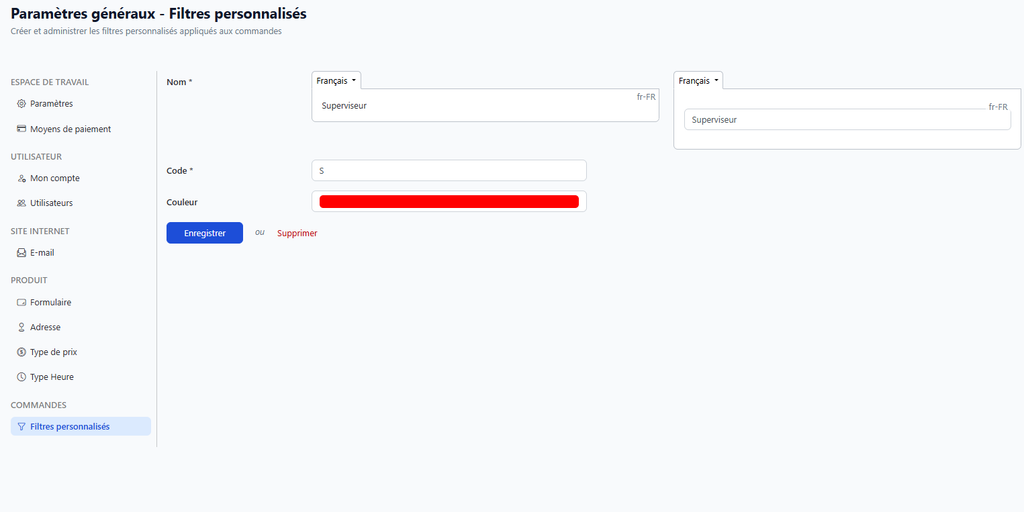
Beispiele für gängige Filter:
| Name | Code | Empfohlene Farbe |
|---|---|---|
| Supervisor | S | 🔴 Rot |
| Unregelmäßigkeit | UR | 🟠 Orange |
| ZAHLUNG FEHLT | ZF | 🟥 Dunkelrot |
| Vertriebliche Nachverfolgung | VN | 🟢 Grün |
| Eingehende Überweisung | EÜ | 🔵 Blau |
| Zu erstatten | ZE | 🟡 Gelb |
| Frage | F | 🔵 Hellblau |
| Außerhalb des Budgets | AB | ⚫ Grau |
Füllen Sie die Felder aus und klicken Sie auf Speichern.
3. Die Filterliste verwalten
Sobald mehrere Filter angelegt sind, zeigt die Liste alle Filter mit Name, Code und einer Vorschau des farbigen Badges an.
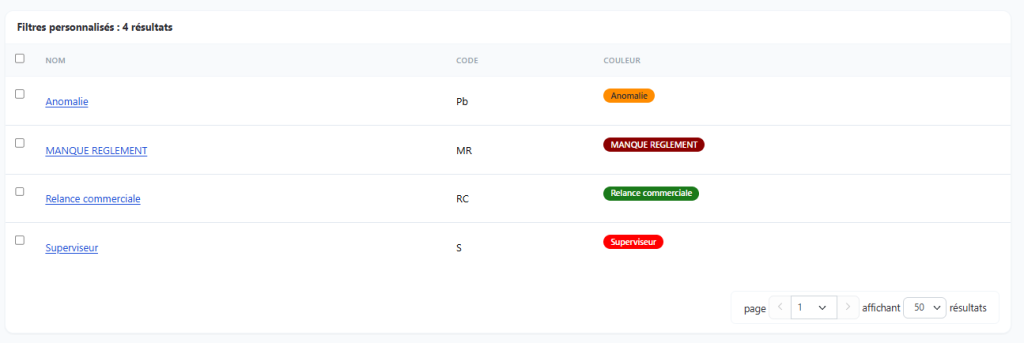
Sie können einen Filter bearbeiten, indem Sie auf seinen Namen klicken, oder ihn auf der Bearbeitungsseite löschen (Schaltfläche Löschen).
4. Einen Filter auf eine Bestellung anwenden
Öffnen Sie ein Bestellformular (Bestellungen > auf die Bestellnummer klicken).
Suchen Sie rechts im Formular, im Block Referenz, das Feld Benutzerdefinierte Filter.
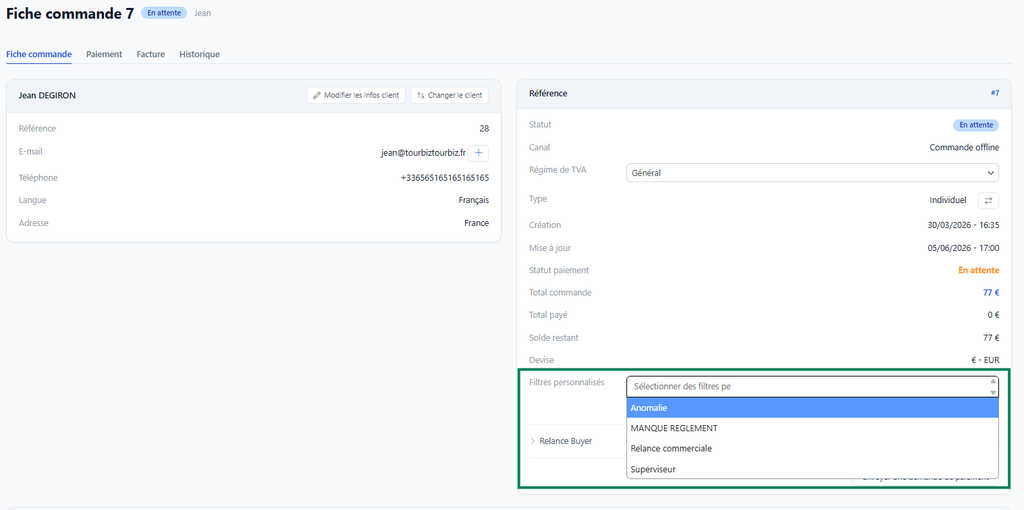
Klicken Sie auf das Feld „Benutzerdefinierte Filter auswählen…“, um das Dropdown-Menü zu öffnen. Alle angelegten Filter erscheinen in der Liste.
Wählen Sie einen oder mehrere Filter aus. Das farbige Badge wird sofort im Feld angezeigt.
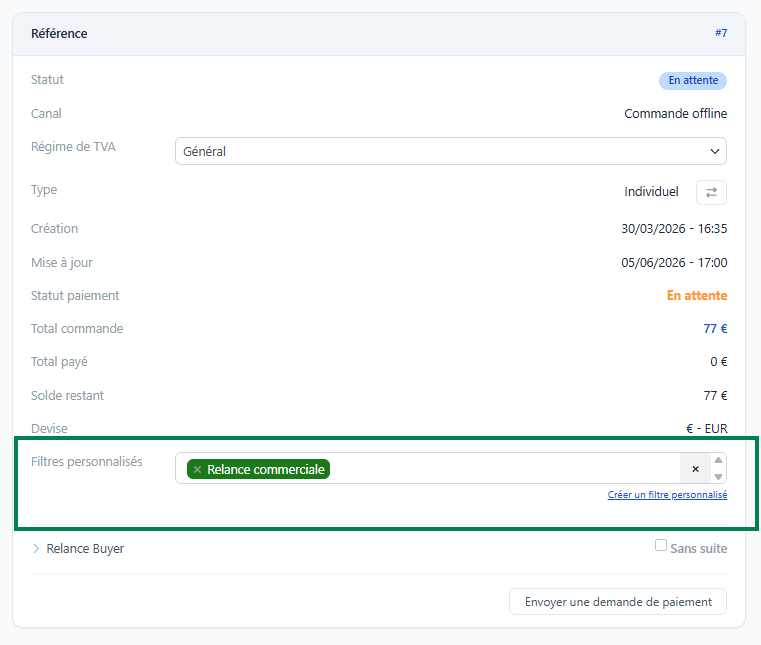
💡 Tipp: Sie können mehrere Filter auf dieselbe Bestellung anwenden. Jedes Badge wird in seiner eigenen Farbe angezeigt. Um einen Filter zu entfernen, klicken Sie auf das × neben dem Badge.
💡 Abkürzung: Der Link „Benutzerdefinierten Filter erstellen“ unter dem Feld führt Sie direkt zur Erstellungsseite, ohne Umweg über die Allgemeinen Einstellungen.
Die Änderung wird bei der Auswahl automatisch gespeichert — es gibt keine Schaltfläche „Speichern“.
5. Die Filter in der Bestellliste verwenden
In der Bestellliste (Bestellungen > Buchungen) zeigt die Spalte Eigenes Tracking den Code des angewendeten Filters als farbiges Badge an.
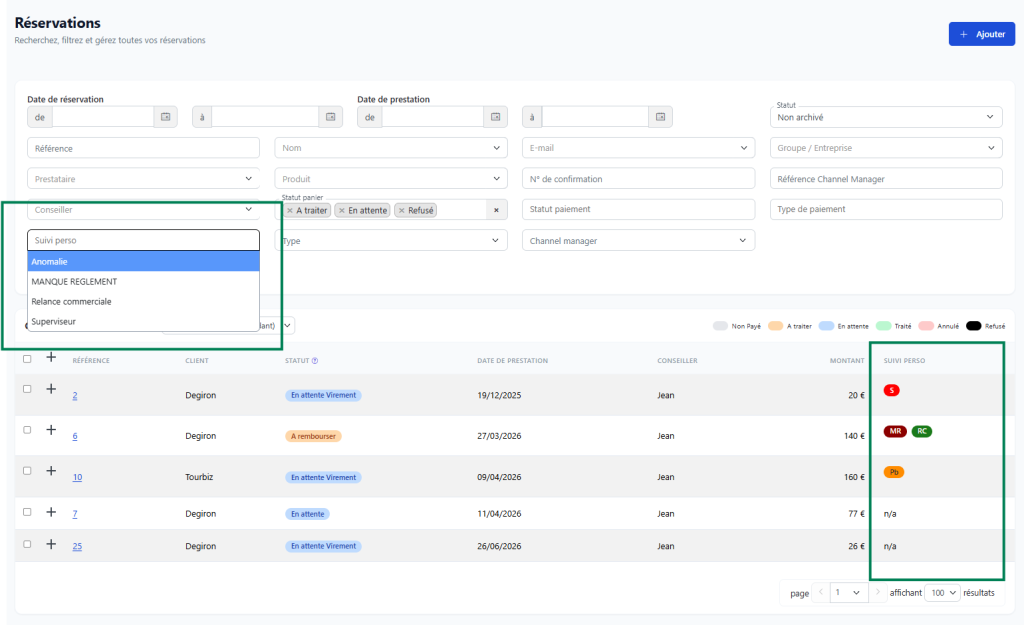
Um Bestellungen nach Tracking zu filtern, klicken Sie auf + Filter, um das erweiterte Filterfeld anzuzeigen. Das Feld Eigenes Tracking erscheint dann in den Suchoptionen.
Geben Sie den Namen oder Code des Filters in das Feld Eigenes Tracking ein und klicken Sie auf Suchen, um nur die Bestellungen mit diesem Tracking anzuzeigen.
6. Zusammenfassung des gesamten Ablaufs
Allgemeine Einstellungen
  └── Bestellungen > Benutzerdefinierte Filter
        └── + Hinzufügen
              ├── Name: z. B. "Supervisor"
              ├── Code: z. B. "S"
              └── Farbe: z. B. Rot
                    └── Speichern

Bestellungen > Bestellformular
  └── Block Referenz > Benutzerdefinierte Filter
        └── Einen oder mehrere Filter auswählen
              └── Farbiges Badge wird automatisch angezeigt

Bestellungen > Buchungsliste
  └── Spalte "Eigenes Tracking" → Badge sichtbar
  └── + Filter > Feld "Eigenes Tracking" → nach Etikett filtern
