
Einen Anbieter in Tourbiz erstellen (Aktivitäten › Anbieter)
Schritt-für-Schritt-Anleitung zur Erstellung eines Anbieters und zum Verständnis jedes Feldes. Verwendetes Beispiel: ein Anbieter namens Demo.
Schritt 1 — Zum Modul gelangen
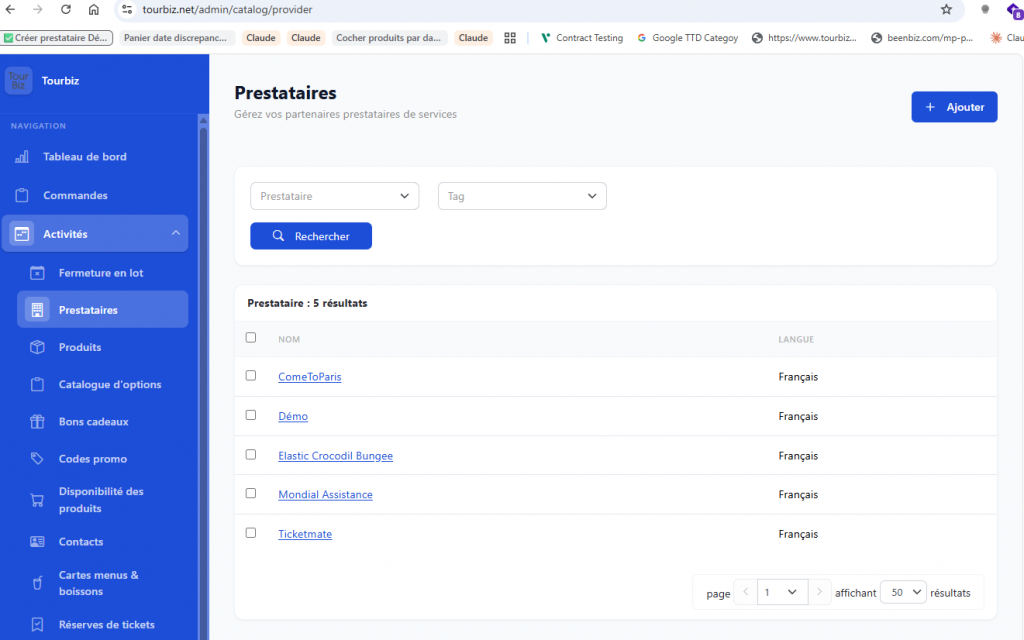
Klappen Sie im linken Menü Aktivitäten auf.
Klicken Sie auf Anbieter.
Klicken Sie oben rechts auf die Schaltfläche + Hinzufügen.
Schritt 2 — Reiter „Information“ (Hauptfelder)
Das Formular öffnet sich im Reiter Information. Links befinden sich 4 Reiter: Information · Kontakt · Tag · POI.
⚠️Wichtig: Die Reiter Kontakt, Tag und POI bleiben ausgegraut, solange die Karte noch nicht ein erstes Mal gespeichert wurde. Füllen Sie also zunächst den Reiter Information aus und klicken Sie dann auf Speichern, um sie freizuschalten.
| Feld | Pflichtfeld | Funktion |
|---|---|---|
| Name | ✅ | Name des Anbieters (mehrsprachiges Feld). Ein grünes Häkchen bestätigt die Eingabe. |
| Sprache | ✅ | Hauptsprache des Anbieters (Deutsch, Englisch, Spanisch, Französisch, Italienisch, Portugiesisch). |
| Land | ✅ | Land des Anbieters (standardmäßig Frankreich). |
| Währung | ✅ | Referenzwährung (standardmäßig € – EUR). Dient der Rechnungsstellung. |
| Website | — | URL der Website des Anbieters. |
| Stichwort | — | Internes Stichwort für Suche/Filterung. |
| Analytischer Code | — | Code für die buchhalterische/analytische Aufteilung (Finanzberichte). |
| Amadeus-SKU | — | Amadeus-Verknüpfungskennung (automatisch ausgefüllt, nicht manuell editierbar). |
| „Footer“-Text des Gutscheins | — | Mehrsprachiger Rich-Text-Editor: Fußzeile, die auf Gutscheinen/Vouchern angezeigt wird. |
| Logo | — | Bild des Anbieters. Formate: png, jpg, gif, bmp · min. 512×512 px · max. 1 MB. |
👉 Klicken Sie auf Speichern. Der Titel wechselt zum Namen des Anbieters, und die anderen Reiter werden freigeschaltet.
Schritt 3 — Reiter „Kontakt“
Feld Kontakt suchen: verknüpft eine Person aus der bestehenden Kontaktdatenbank.
Wenn kein Kontakt übereinstimmt → „Kein Ergebnis gefunden“ (erstellen Sie ihn zunächst im Modul Kontakte).
Wählen Sie den Kontakt aus und klicken Sie dann auf Speichern.
Schritt 4 — Reiter „POI“
POI: Sehenswürdigkeit / mit dem Anbieter verknüpfter Ort.
POI-Name: Name der Sehenswürdigkeit (mehrsprachiges Feld).
Nützlich, wenn der Anbieter mit einem bestimmten geografischen Ort verknüpft ist. Dieses Feld wird für Google Things To Do abgerufen.
✅Ergebnis
Nach dem Speichern erscheint der Anbieter mit seiner Sprache in der Liste Aktivitäten › Anbieter.
Kurzübersicht
Information → Identität + Buchhaltungsdaten + Voucher + Logo (einziger Reiter mit Pflichtfeldern: Name, Sprache, Land, Währung)
Kontakt → verknüpfte Person
Tag → Einordnung / Filterung
POI → verknüpfter Ort
