
El principio: un evento = un grupo de productos
Para que las prestaciones aparezcan en su planning de explotación, primero debe crear un grupo de productos, que constituirá un evento (o una prestación, si lo prefiere). Un mismo evento puede agrupar varios productos.
💡 Ejemplo — Una cena crucero es un único evento, pero puede estar compuesto por un producto para individuales y un producto para grupos. Estos dos productos se reúnen bajo un mismo grupo para gestionarse juntos en el planning.
Paso 1 — Crear el grupo de productos
📍 Venta en línea › Grupos de productos
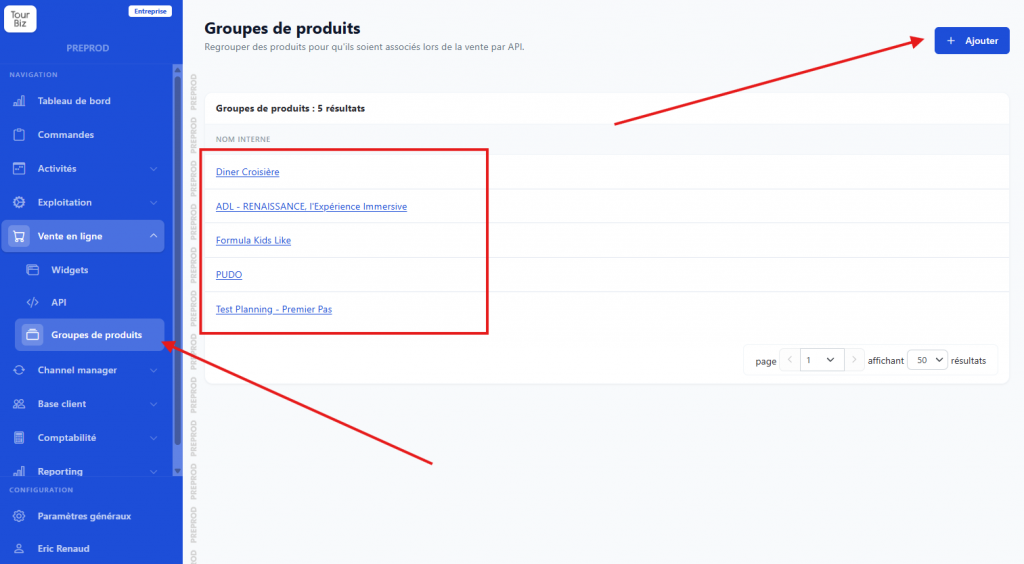
- La página lista los grupos existentes. Haga clic en + Añadir en la parte superior derecha.
- Complete los campos del formulario:
| Campo | Obligatorio | Descripción |
|---|---|---|
| Nombre interno | ✅ | Identificador interno del grupo |
| Título | — | Visible por el cliente (traducible) |
| Descripción | — | Traducible a varios idiomas |
| SKU | — | Referencia de producto opcional |
- En la sección Añadir un producto al grupo, marque los productos a asociar (clasificados por proveedor).
- Haga clic en Guardar.
ℹ️ Una vez guardado, aparece la sección Productos en el grupo. Puede reordenar los productos, añadirlos o eliminarlos en cualquier momento.
⚠️ Si ha creado el grupo de productos después de haber recibido ya pedidos, estos pedidos no aparecerán automáticamente en el planning. Deberá volver a guardar cada pedido correspondiente para que se tenga en cuenta.
Paso 2 — Encontrar el evento en el planning
📍 Explotación › Planning
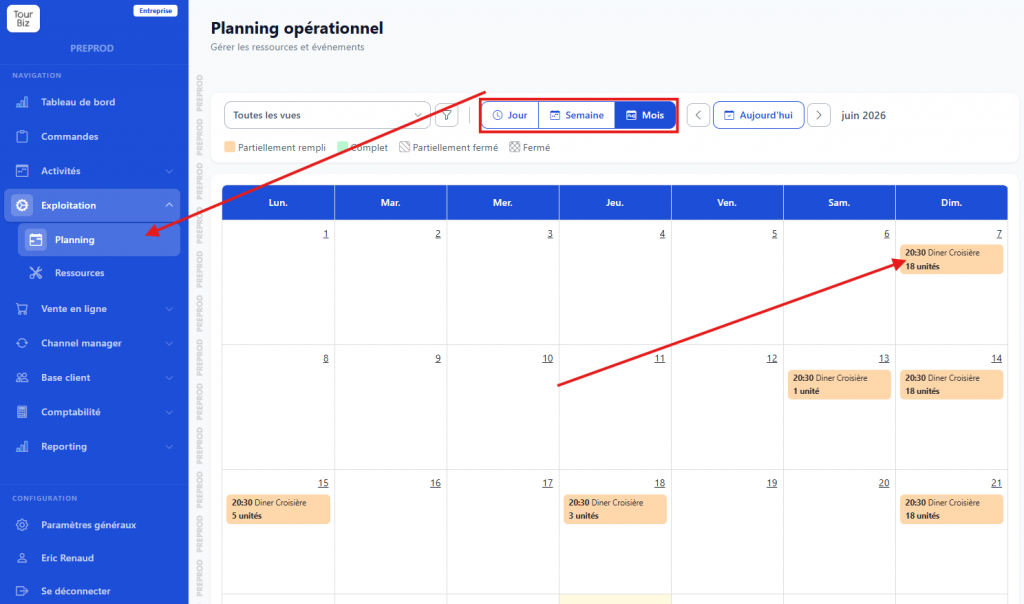
En cuanto se realiza una reserva sobre uno de los productos del grupo, el evento aparece automáticamente en el planning.
El calendario se puede consultar en vista Día, Semana o Mes, con navegación mediante flechas y un botón Hoy.
Leyenda de colores:
| Color | Estado |
|---|---|
| 🟡 Parcialmente lleno | Todavía quedan plazas disponibles |
| 🔴 Completo | Ya no quedan plazas disponibles |
| 🟠 Parcialmente cerrado | Algunos productos del evento están cerrados |
| ⚫ Cerrado | Todos los productos del evento están cerrados |
Paso 3 — Gestionar un evento
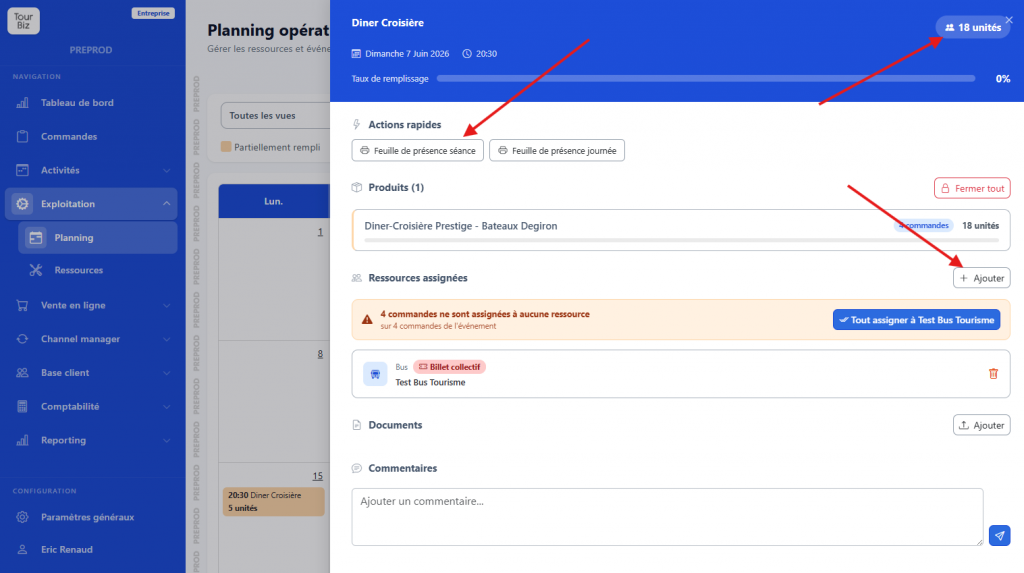
Haga clic en un evento para abrir su panel de detalle. El encabezado resume el nombre, la fecha, la hora, el número de unidades y la tasa de ocupación.
📋 Ver los pedidos
Cada producto muestra su número de pedidos. Al hacer clic sobre él, accede al detalle de las reservas (cliente, correo electrónico, estado, número de personas) mediante las pestañas Pedidos, Añadir, Stock e Historial.
🖨️ Imprimir la hoja de asistencia
Desde la zona Acciones rápidas, imprima una hoja de asistencia por sesión o por día.
🔒 Cerrar / reabrir los productos
- Cerrar todo — bloquea las ventas en el conjunto de productos de la prestación.
- Abrir todo — reabre todos los productos.
👥 Asignar recursos
Mediante + Añadir en la sección Recursos asignados, asigne recursos humanos o materiales al evento.
⚠️ Los recursos deben haberse creado previamente en
Explotación › Recursos(por tipo y subtipo — por ejemplo, un vehículo de transporte). Un aviso señala los pedidos que aún no están asignados a un recurso.
📎 Añadir documentos y comentarios
- Documentos — adjunte archivos al evento.
- Comentarios — facilite el seguimiento en equipo con notas internas.
