Los recursos son los medios humanos y materiales movilizados para llevar a cabo sus prestaciones: guías, conductores, vehículos, salas, equipamiento. Una vez creados, pueden asignarse a los eventos de su planning, e incluso asignarse unos a otros.
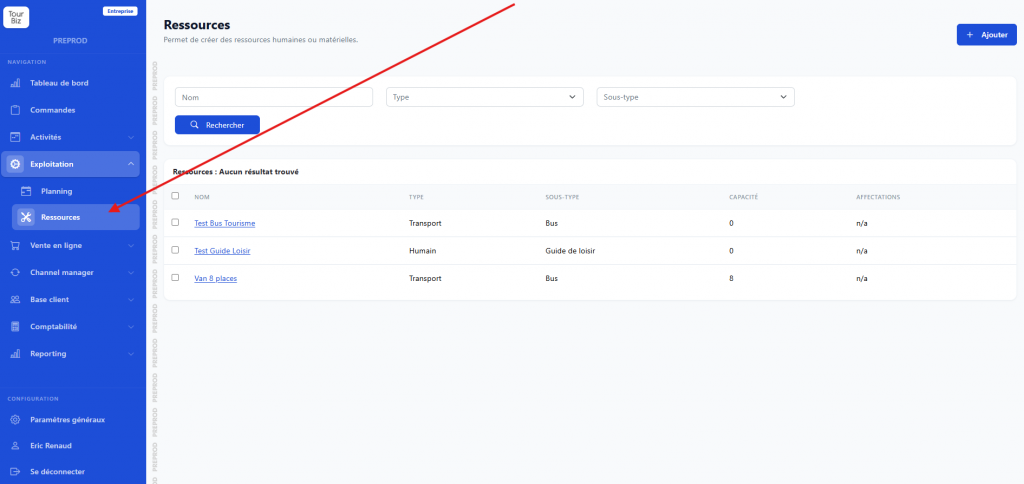
📍 Menú: Explotación › Recursos
Paso 1 — Crear un recurso
En la página Recursos, haga clic en + Añadir.
Lo primero que hay que elegir es el Tipo — esta elección determina el resto del formulario: los campos propuestos varían según el tipo seleccionado.
Cuatro tipos disponibles:
Tipo
Subtipos disponibles
👤 Humano
Guía de ocio, Conductor, Chef, Animador, Formador
🚌 Transporte
Autobús, Coche, Barco
🏠 Sala
—
🔧 Equipamiento
—
Después del tipo, elige un Subtipo, y a continuación se muestra el formulario completo con los campos adaptados.
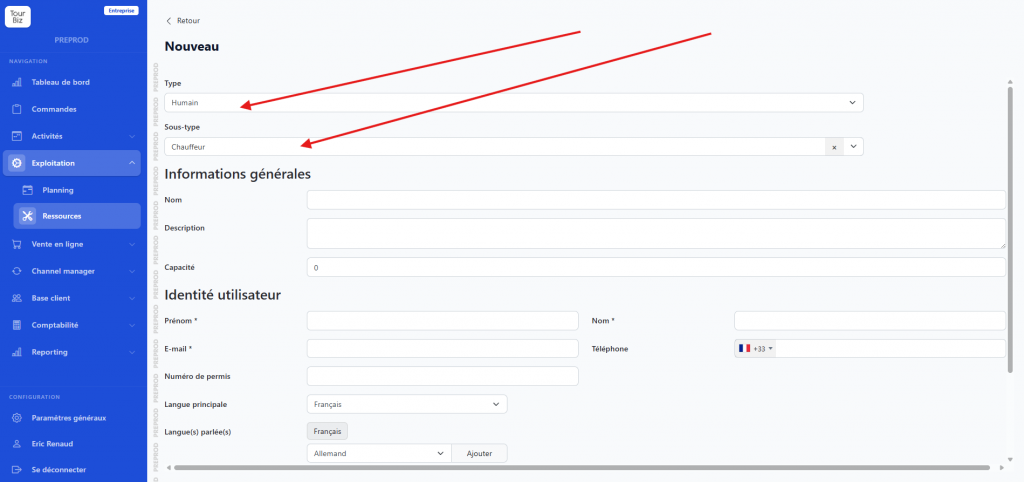
Los recursos humanos
El formulario tiene dos secciones principales:
Información general — nombre, descripción, capacidad
Identidad de usuario — nombre, apellido y correo electrónico (obligatorios), teléfono, idioma principal, idiomas hablados
💡 Punto clave — Cada recurso humano creado recibe un acceso individual a la plataforma. La persona podrá conectarse al planning para consultar únicamente las reservas que le hayan sido asignadas. Por tanto, no es solo una ficha descriptiva: también es la creación de un punto de entrada personal al planning.
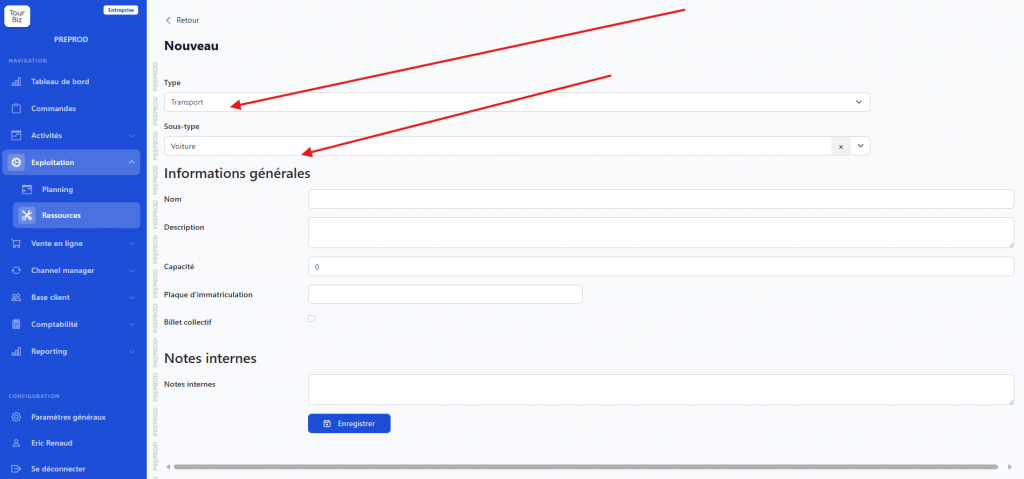
Los recursos de transporte
El formulario incluye:
Información general — nombre, descripción, capacidad
Matrícula — campo dedicado al vehículo
Billete colectivo — casilla específica para los transportes
💡 Punto clave — Billete colectivo — Una vez activada esta opción, el recurso permite generar el documento administrativo obligatorio que debe presentarse en caso de control por parte de la DREAL (Francia). Este billete se gestiona después desde el planning, tanto por el administrador como por el propio recurso conductor mediante su propio acceso.
Paso 2 — Asignar un recurso a un evento
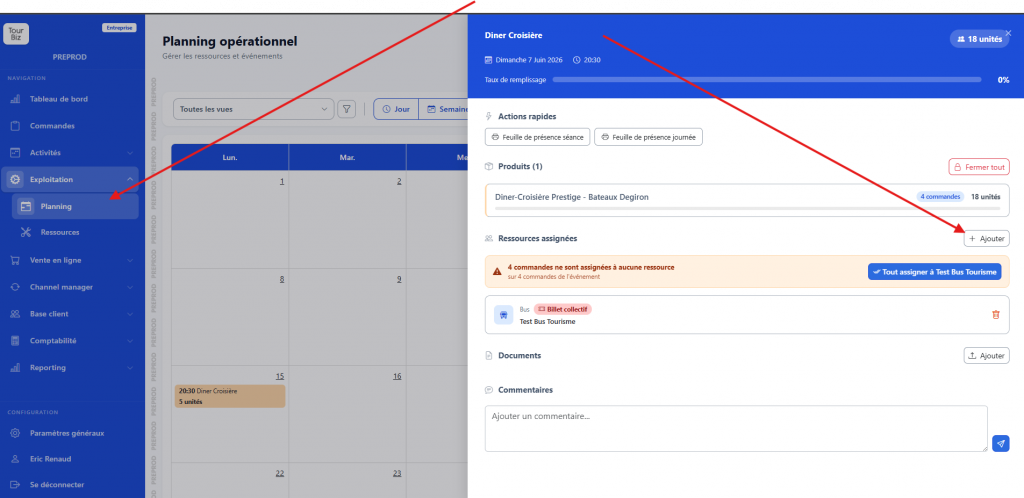
En el planning, abra un evento
En la sección Recursos asignados, haga clic en + Añadir
Seleccione en cascada: Tipo › Subtipo › Recurso
Haga clic en Asignar
El recurso aparece en la lista de recursos asignados. Puede retirarlo en cualquier momento.
Detalle de un recurso asignado
Al hacer clic en un recurso asignado, abre su panel de detalle, organizado en pestañas:
Pestaña
Contenido
Pedidos
Distribución de los clientes en este recurso
Recursos
Recursos vinculados a este recurso
Memo
Notas internas
Documentos
Documentos vinculados
Email
Envío de correos desde el contexto del recurso
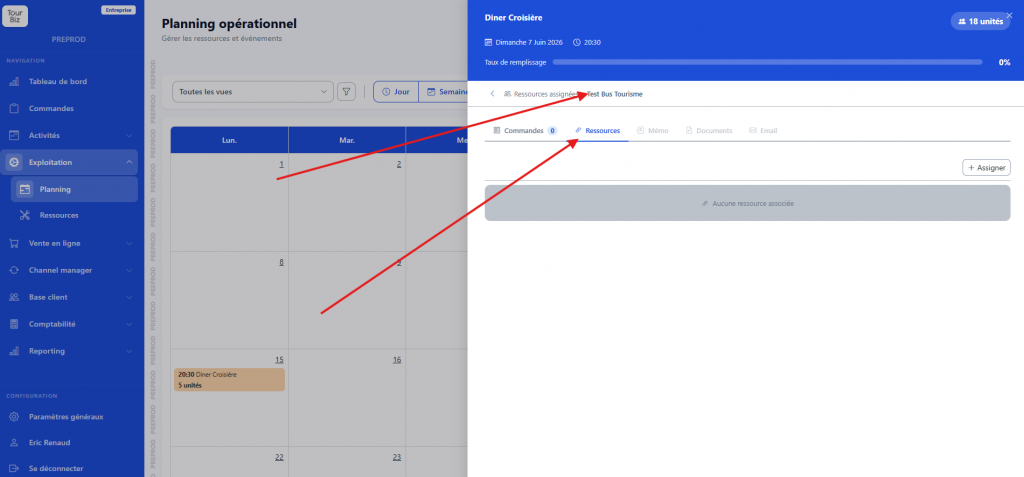
Paso 3 — Asignar un recurso a otro recurso
Los recursos pueden asignarse entre sí — por ejemplo, vincular un conductor a un autobús.
Desde el detalle de un recurso asignado al evento, abra la pestaña Recursos
Haga clic en + Asignar
Seleccione en cascada: Tipo › Subtipo › Recurso
Haga clic en Asignar
💡 Esta vinculación permite organizar con precisión las prestaciones: un mismo vehículo puede vincularse a su conductor, una sala a su animador, etc.