Objetivo: tras la reserva de un producto con componentes, el operador debe asignar las componentes reales al evento a través de la Planificación operativa. Este paso completa el ciclo: el cliente tiene su confirmación y el operador organiza el programa.
Requisito previo: el producto principal existe con sus bloques de componentes (Bloque 2). Se ha registrado un pedido en este producto.
1. Estado por defecto de un pedido con componentes
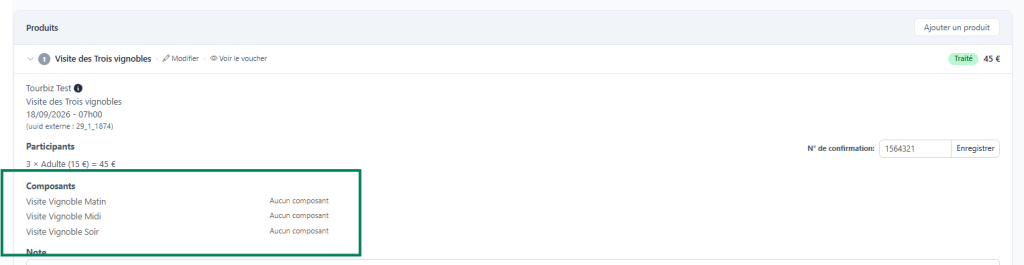
Cuando se crea un pedido en un producto con componentes, se confirma automáticamente al cliente, exactamente igual que un pedido estándar.
En cambio, en la ficha del pedido, los bloques de componentes muestran «Ningún componente»: las componentes reales todavía no se han asignado. No es un problema, es el funcionamiento normal.
💡 Filosofía de los productos con componentes: al usar este tipo de producto, hace una promesa al cliente: vivirá una experiencia de calidad. Usted garantiza que encontrará las componentes adecuadas antes de la fecha de prestación. Use los productos con componentes solo si puede cumplir esa promesa. Si no, es preferible un producto estándar con un programa fijo.
2. Encontrar el evento en la Planificación operativa
Las ventas de un producto con componentes generan eventos en la Planificación operativa, accesible en Explotación > Planificación.
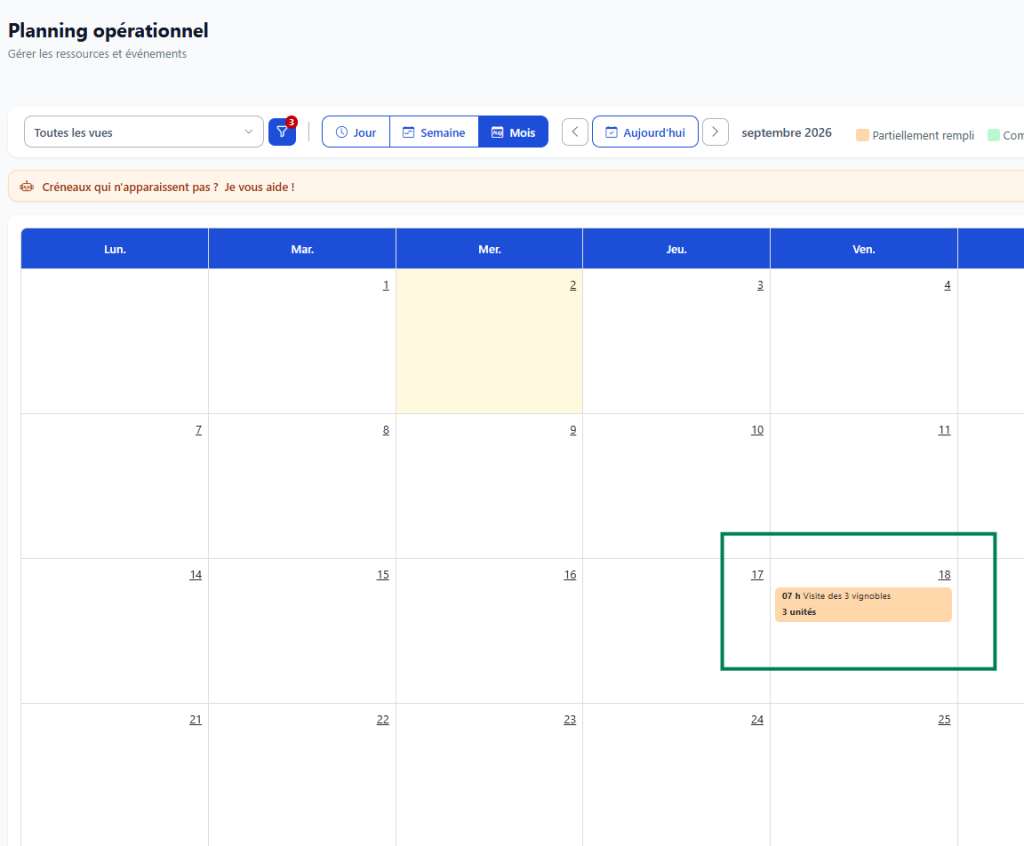
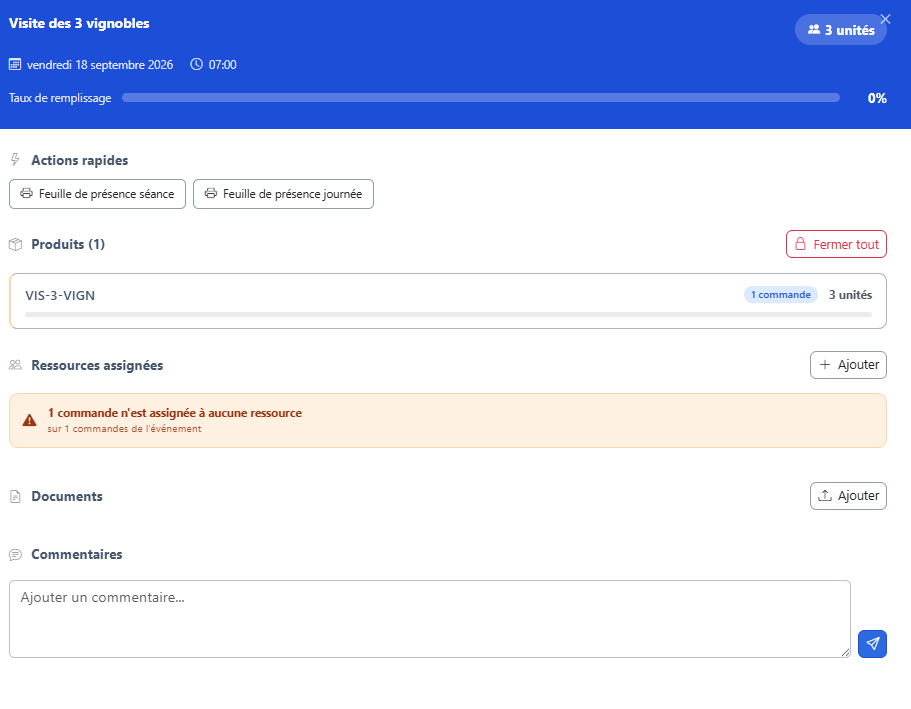
En el calendario, localice el evento correspondiente a su prestación y haga clic en él. Se abre una ventana emergente con la información del evento.
3. Acceder a la pestaña Componentes del evento
En la ventana emergente del evento, haga clic en el nombre del producto (p. ej.: VIS-3-VIGN — Visita de los Tres viñedos). Se abre la ficha de producto del evento.
Haga clic en la pestaña Componentes.
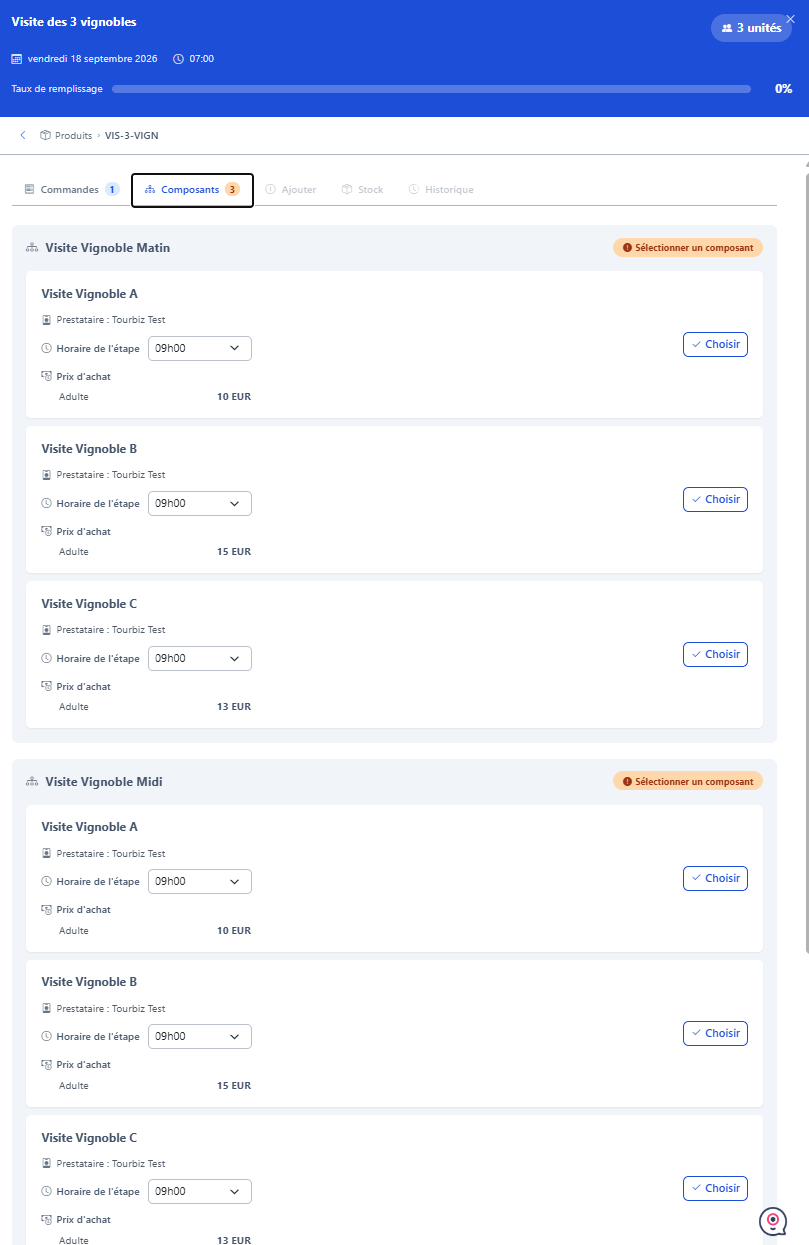
Cada bloque muestra:
- Las componentes disponibles para este bloque (Viñedo A, Viñedo B, Viñedo C…)
- Para cada componente: su precio de compra por tipo de precio (Adulto, Niño…)
- Un campo Horario de la etapa para indicar la hora prevista para esta etapa del programa
- Un botón Elegir para seleccionar la componente elegida
4. Elegir una componente por bloque
Para cada bloque, indique la información siguiente:
1. Horario de la etapa: introduzca la hora prevista para esta visita (p. ej.: 09:00 para la visita de la mañana).
2. Haga clic en Elegir frente a la componente elegida.
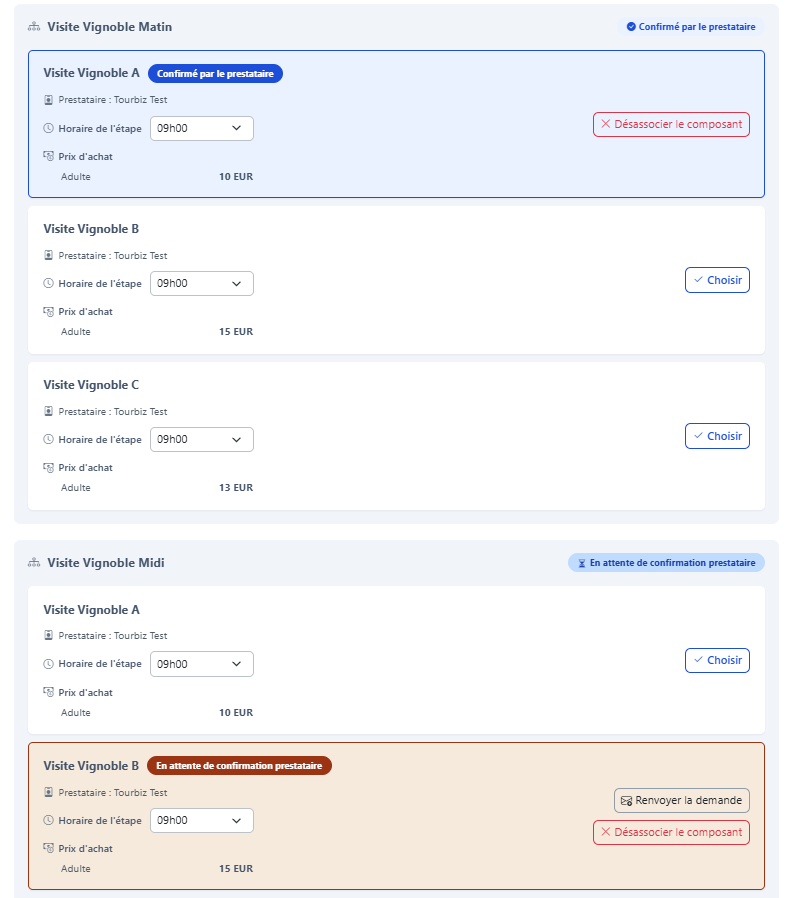
Repita la operación para cada bloque del programa.
5. Los dos modos de validación
Según la configuración de cada componente (ver Bloque 1 — Modo de validación del pedido), el comportamiento tras hacer clic en Elegir es diferente:
Modo 1 — Componente en venta libre
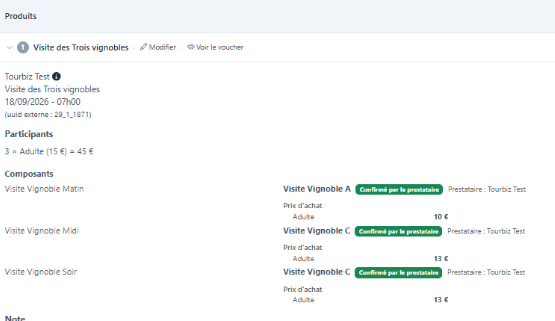
La componente se valida inmediata y automáticamente. No se requiere ninguna acción adicional. La componente pasa directamente al estado Confirmado por el proveedor (distintivo azul), con el botón Desasociar disponible.
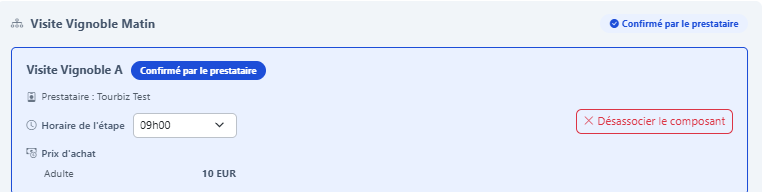
Modo 2 — Componente con solicitud de confirmación al proveedor
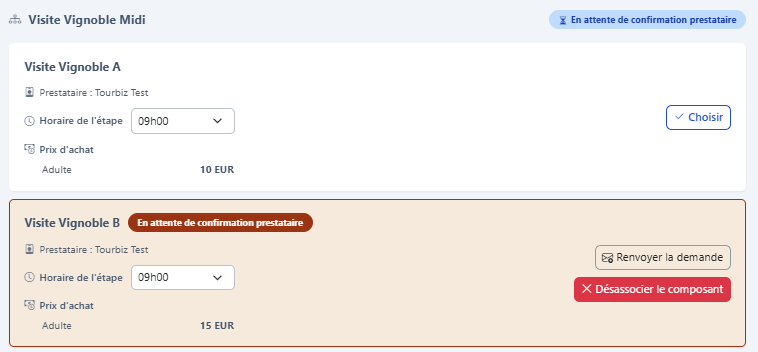
Se envía automáticamente un email al proveedor con un enlace que le permite aceptar o rechazar la prestación. La componente pasa al estado Pendiente de confirmación del proveedor (distintivo naranja).
⚠️ Protección: no se puede elegir una componente en modo «solicitud de confirmación al proveedor» si el proveedor asociado no tiene un contacto con dirección de email configurado en Tourbiz. Un mensaje de error bloquea la selección. Solución: añada primero un contacto con email al proveedor correspondiente.
💡 Reenviar la solicitud: si el proveedor no ha recibido o no ha respondido al email de confirmación, puede recordárselo con el botón Reenviar la solicitud disponible en la componente pendiente.
6. Desasociar una componente (modificación posible)
Mientras la fecha de la prestación no haya pasado, puede cambiar su elección haciendo clic en Desasociar.
La componente vuelve al estado «no asignada» y puede elegir otra.
💡 Esta flexibilidad le permite ajustar el programa hasta el último momento si un proveedor no está disponible.
7. Actualización automática de todos los pedidos
⚡ Punto clave: las componentes se asignan a nivel del evento, no pedido por pedido.
Una vez elegidas sus componentes en un evento, todos los pedidos vinculados a ese evento se actualizan automáticamente. Si 12 clientes han reservado la misma salida del 18 de septiembre, los 12 pedidos mostrarán a la vez las componentes asignadas, sin ninguna acción adicional.
Resumen del flujo
Explotación > Planificación
  └── Hacer clic en el evento
        └── Hacer clic en el producto (p. ej. VIS-3-VIGN)
              └── Pestaña Componentes
                    └── Para cada bloque:
                          ├── Horario de la etapa: p. ej. 09:00
                          ├── Elegir → componente seleccionada
                          │     ├── Venta libre → Confirmada de inmediato ✅
                          │     └── Solicitud de confirmación → Email al proveedor 📧
                          │           ├── Pendiente de confirmación (distintivo naranja)
                          │           └── Reenviar la solicitud (si es necesario)
                          └── Desasociar → modificar antes de la fecha de prestación

⚡ Resultado: todos los pedidos del evento se actualizan
Ciclo completo de los productos con componentes:
- Bloque 1 — Crear las componentes en el Catálogo de componentes
- Bloque 2 — Crear el producto principal y asociarle los bloques de componentes
- Bloque 3 — (este bloque) Asignar las componentes en explotación