
Para los Recursos de tipo Sala, en la pestaña Plano de sala, Ajustes avanzados del producto
Para una visión de conjunto de la ficha de una sala (información general, caja, asignación de recursos), consulte el artículo Las salas en Tourbiz.
¿Para qué sirve el plano de sala?
El plano de sala de Tourbiz es una herramienta de gestión previa a la prestación: permite organizar y asignar las plazas de un espacio antes de que tenga lugar el evento, no en el momento de la reserva en línea.
Está pensado para los operadores que necesitan gestionar físicamente su espacio: asignar mesas a grupos, optimizar el llenado de una sala, colocar a los clientes en un plano preciso.
Casos de uso típicos: cabarés y espectáculos, cruceros con cena, autobuses turísticos, cruceros con almuerzo.
Importante — diferencia con la asignación de asientos al reservar El plano de sala de Tourbiz no gestiona la colocación de los clientes en el momento en que reservan en línea. Es una herramienta de explotación: el organizador asigna las plazas manualmente desde el back-office, antes de la prestación.
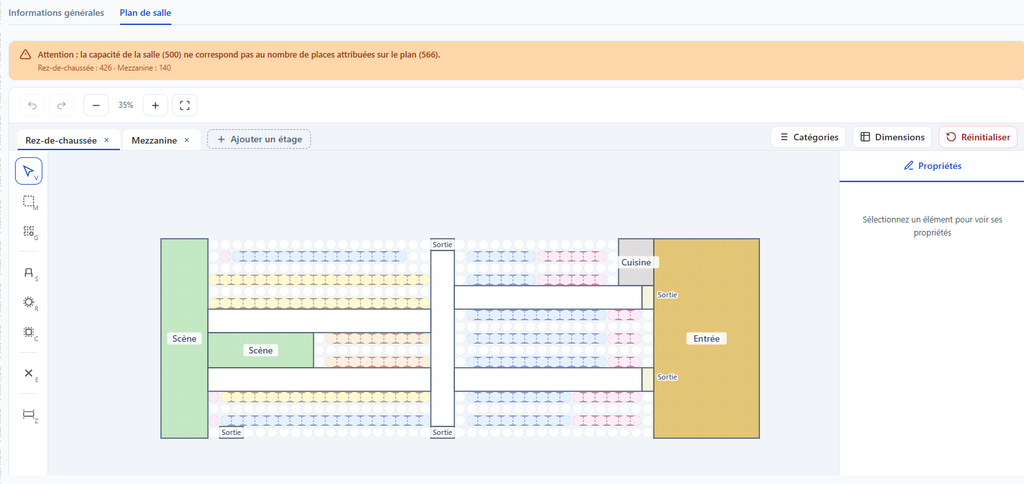
1. Crear un recurso de tipo Sala
El plano de sala está vinculado a un recurso de tipo Sala. Antes de acceder a la pestaña Plano de sala, hay que disponer de un recurso de este tipo, o crear uno.
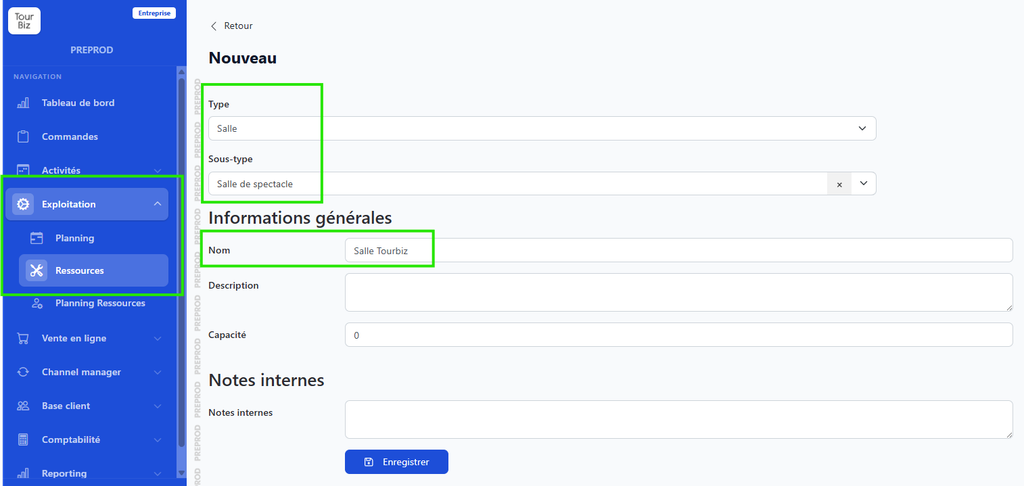
Ruta: Administración → Explotación → Recursos → Nuevo
Al crearlo, indique:
Tipo: seleccione
- Sala
- Subtipo: elija el subtipo que corresponde a su espacio (ejemplos:
- Cubierta: para la cubierta de un barco,
- Taller: para un taller,
- Teatro: para una sala de espectáculos…)
- Nombre: dé un nombre claro a este recurso
- Capacidad: número total de plazas (indicativo, el plano de sala afinará este dato)
Guarde el recurso. La pestaña Plano de sala pasa a estar disponible en la interfaz de edición, junto a la pestaña Información general.
La pestaña Plano de sala solo aparece en los recursos de tipo Sala. Si parte de un recurso existente de otro tipo, deberá crear un nuevo recurso.
2. Generar la primera planta del plano
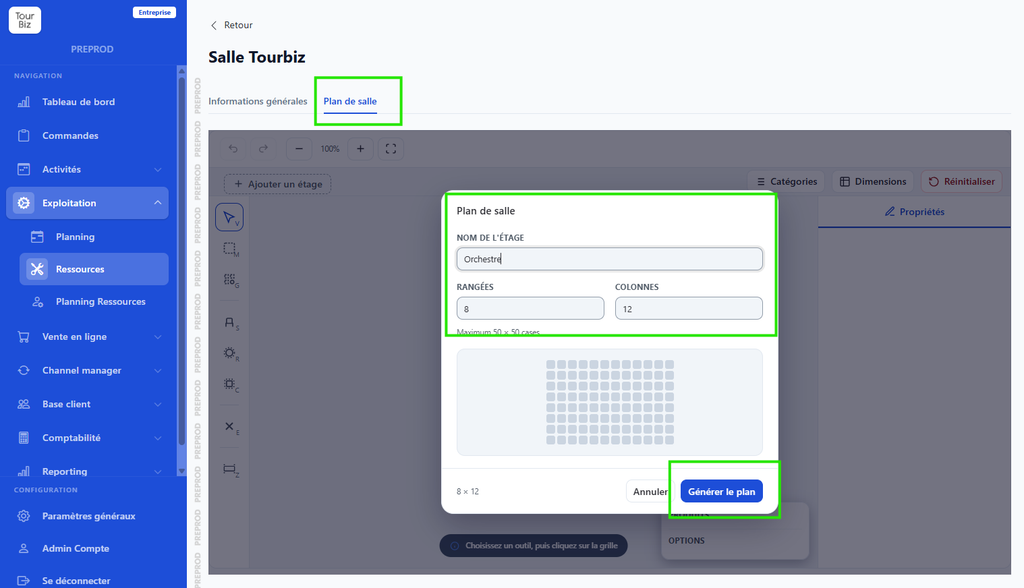
Cuando hace clic por primera vez en la pestaña Plano de sala, se abre una ventana para configurar el primer nivel:
| Campo | Descripción |
|---|---|
| Nombre de la planta | Nombre del nivel (p. ej.: «Planta baja», «Platea», «Cubierta principal», «Nivel 1») |
| Filas | Número de filas de la cuadrícula (máximo 50) |
| Columnas | Número de columnas de la cuadrícula (máximo 50) |
La cuadrícula generada (filas × columnas) es la base del plano. Cada casilla puede después acoger una mesa, un asiento o quedar vacía (espacio, pasillo, escenario…). Haga clic en Generar el plano para validar.
Dimensione la cuadrícula según la densidad de su espacio. Una cuadrícula de 8 × 12 servirá para una sala pequeña; una gran sala de espectáculos o un barco necesitará una cuadrícula más amplia. Después puede añadir niveles adicionales.
3. Gestionar los niveles (plantas)
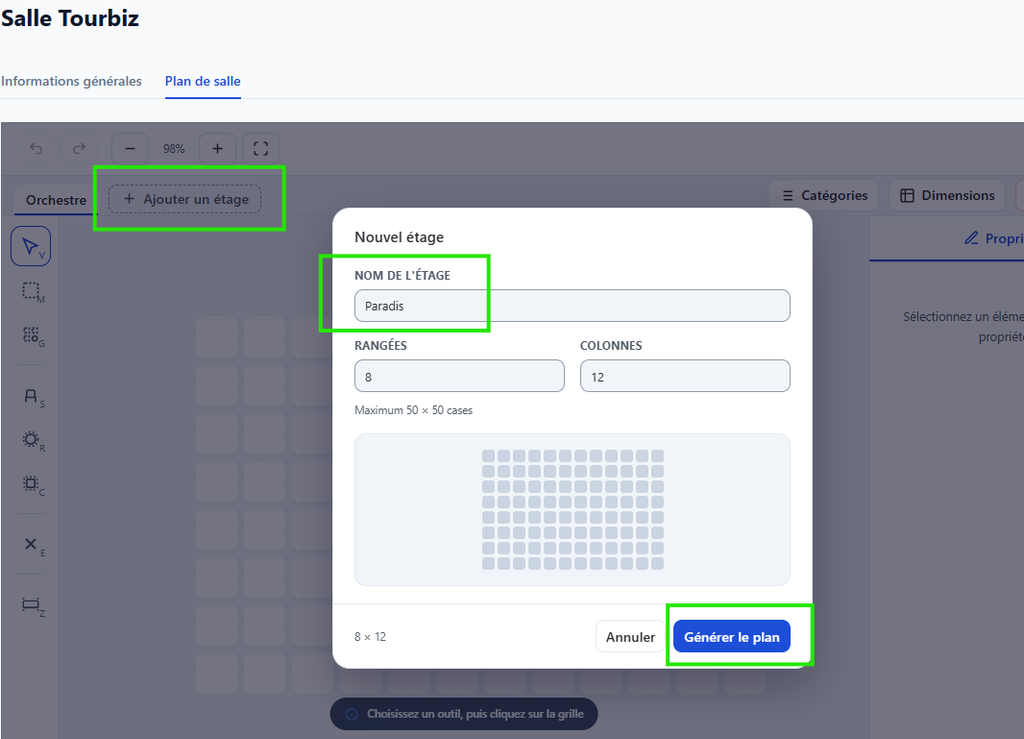
Un plano puede tener varios niveles para representar espacios superpuestos: cubiertas de un barco, entreplanta de un cabaré, palco de un teatro, niveles 1 y 2 de un autobús panorámico…
Desde el editor, el botón + Añadir una planta permite crear un nuevo nivel con su propia cuadrícula y su propio nombre. Cada nivel es independiente. La capacidad total del recurso tiene en cuenta todos los niveles configurados.
4. Componer el plano: mesas, asientos y espacios vacíos
La cuadrícula está formada por casillas. Cada casilla puede ser:
| Tipo | Uso |
|---|---|
| Mesa cuadrada | Mesa rectangular con plazas sentadas — banquete, restaurante |
| Mesa redonda | Mesa circular con plazas sentadas — cabaré, crucero con cena |
| Asiento individual | Plaza unitaria — teatro, autobús, barco con asientos numerados |
| Zona / etiqueta | Información visual (escenario, bar, salida, pasillo) — no asignable |
| Casilla vacía | Espacio libre en el plano (pasillo, zona de paso) |
Jugando con la disposición de las casillas, reproduce fielmente la distribución real del espacio: filas de asientos separadas por pasillos vacíos, islas de mesas, un escenario delimitado por zonas, etc.
Reservas de grupo en casillas adyacentes — las mesas o asientos adyacentes en la cuadrícula pueden acoger pedidos de grupo. Ejemplos:
4 personas que reservan juntas en el teatro se agruparán en 4 asientos contiguos
Una reserva de 12 personas podrá repartirse en 2 mesas adyacentes de 6
5. Crear categorías
Las categorías permiten agrupar mesas o asientos según su naturaleza o su ubicación (VIP, terraza, vista al escenario, cubierta de popa…). Facilitan la asignación y la lectura del plano.
El botón Categorías arriba a la derecha del editor permite crearlas y gestionarlas. Una categoría puede después usarse en la selección múltiple para modificar en bloque las propiedades de los elementos que la componen.
Cree sus categorías antes de colocar los elementos en el plano para poder asignarlas directamente al crear cada mesa o asiento.
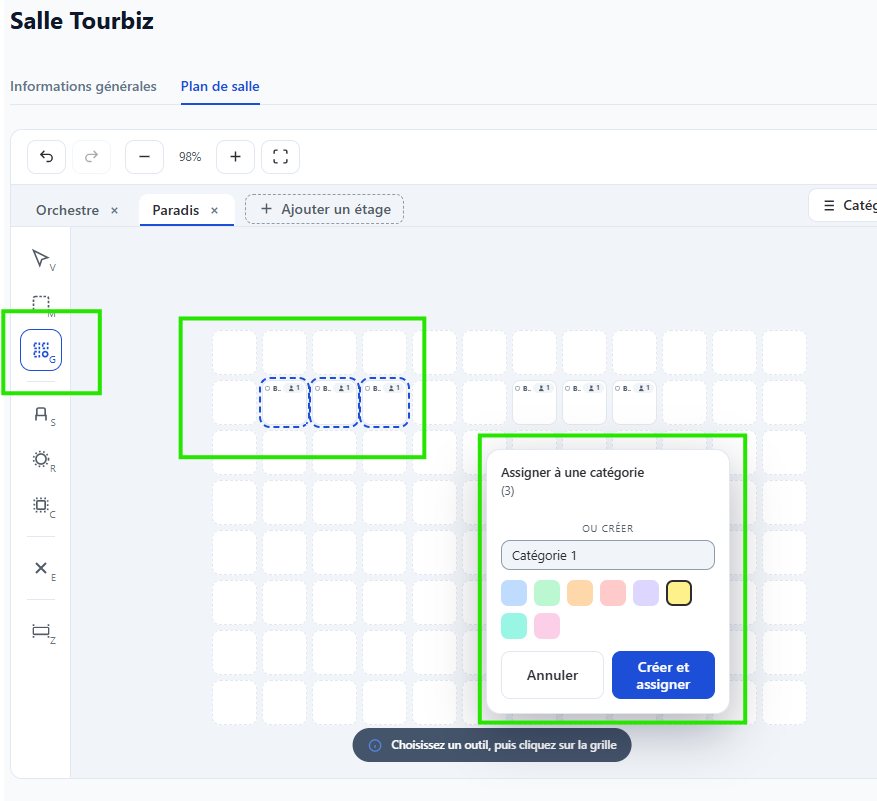
6. Selección múltiple y modificación en bloque
La selección múltiple permite modificar a la vez varias mesas o asientos. Seleccione varios elementos en el plano para acceder a las acciones agrupadas.
Propiedades modificables en bloque:
Número de plazas — capacidad de cada mesa o asiento seleccionado
Categoría — asignación a una categoría (VIP, Estándar, etc.)
Llenado preferente — orden en que se propondrán estas plazas durante el prellenado automático
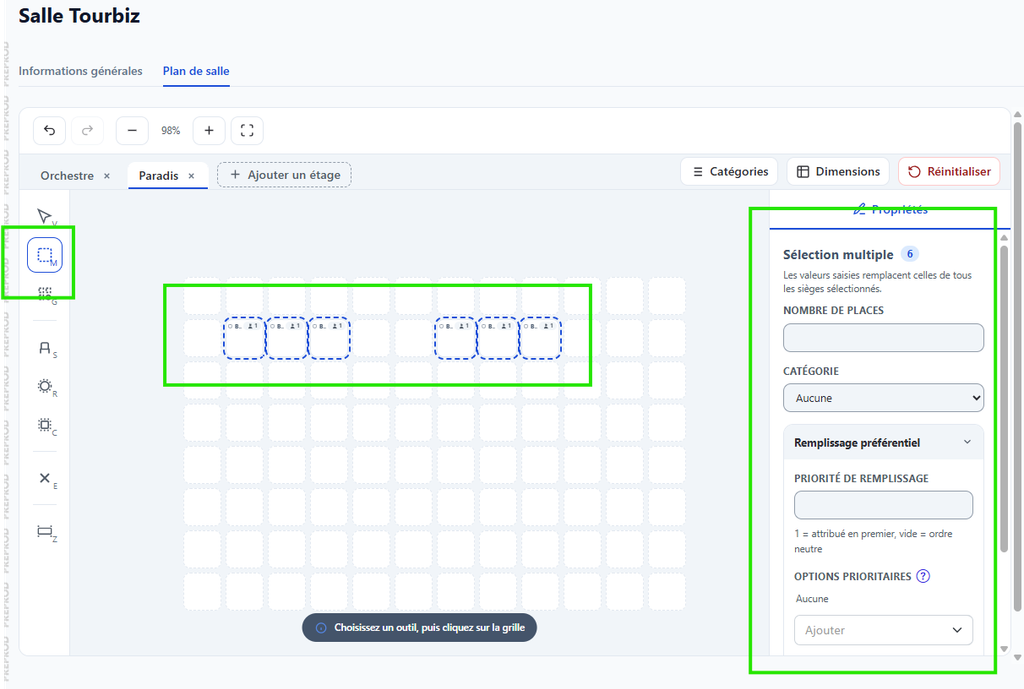
7. Opciones, productos prioritarios y prellenado
Para cada mesa o asiento por separado, puede configurar propiedades que permiten al sistema proponer un prellenado automático inteligente al gestionar un evento.
| Propiedad | Descripción |
|---|---|
| Opciones asociadas | Opciones específicas de esta mesa (p. ej.: vista panorámica, acceso para personas con movilidad reducida). El sistema dará prioridad a esta mesa para las reservas con estas opciones. |
| Productos prioritarios | Producto(s) de Tourbiz que se asignan prioritariamente a esta mesa. P. ej.: una mesa VIP reservada a las entradas «Menú Prestigio». |
| Prioridad de llenado | Orden en que se llenará esta mesa durante el prellenado automático. Un valor bajo = se llena primero. |
Prellenado automático — una vez configuradas las preferencias, Tourbiz puede proponer automáticamente una asignación optimizada para un evento determinado, teniendo en cuenta los productos reservados, las opciones y la prioridad de llenado. El operador siempre conserva el control para ajustar manualmente.
8. Colores y códigos en el plano
Para que las opciones o los productos se identifiquen visualmente en el plano de sala y en las exportaciones, hay que configurar su color y su código directamente en la ficha del producto de Tourbiz correspondiente, y no en el propio plano de sala.
Ruta: Catálogo → [Producto] → Ajustes avanzados
| Campo | Descripción |
|---|---|
| Color (plano de sala) | Color mostrado en el plano para identificar visualmente las mesas/asientos asociados a este producto. |
| Código (plano de sala) | Código corto (p. ej.: «VIP», «A4», «CEN») que aparece en las leyendas del plano y en las exportaciones. |
Los colores y códigos configurados aquí aparecen también en las exportaciones del plano de sala. Consulte el tutorial dedicado a las exportaciones para saber cómo aprovecharlos.
9. Gestionar varias configuraciones de un mismo espacio
Punto importante: en Tourbiz no es posible crear varios planos de sala dentro de un mismo recurso Sala. Cada configuración del espacio debe crearse como un recurso Sala distinto.
Para gestionar, por ejemplo, un barco que puede acoger un crucero con cena en configuración «mesas redondas» y un cóctel de pie, creará dos recursos Sala separados:
«Barco — Config. Cena» (mesas redondas, 150 cubiertos)
«Barco — Config. Cóctel» (espacios de pie, 300 personas)
Cada recurso Sala tiene su propio plano de sala, que constituye la configuración de referencia para esa disposición. Al crear un evento, elige el recurso —y por tanto la configuración— que corresponde a la velada prevista.
Dé nombres claros a sus recursos Sala para que la elección de la configuración correcta sea inmediata al crear un evento.
10. Vínculo con los eventos de la planificación
Al crear un evento en la planificación, elige el recurso Sala que se asocia, lo que determina la configuración base del plano.
El plano se copia al asignarlo — cuando asigna un recurso Sala a un evento, Tourbiz crea una copia independiente del plano para ese evento. Después puede modificar esta copia a su gusto —quitar una mesa, ajustar las plazas, recolocar elementos— sin afectar a la configuración de referencia del recurso. Así puede adaptar con precisión cada evento conservando intacto el modelo original.
Pasos:
Crear el evento en la planificación — desde la planificación, cree un nuevo evento para la fecha correspondiente.
Elegir el recurso Sala — seleccione la configuración base que corresponde a este evento. Se crea automáticamente una copia del plano.
Adaptar el plano si es necesario — modifique la copia del evento a su gusto. Estos cambios no afectan a la configuración de referencia.
Asignar las plazas y gestionar el evento — asigne las reservas a las mesas y asientos desde la interfaz de explotación. Use el prellenado automático si se han configurado las preferencias.
Ver también: Tutorial Planificación y eventos · Gestión de la colocación en el plano antes de un evento
