
Objetivo: entender qué es una componente, por qué es diferente de un producto estándar y saber crearla correctamente en Tourbiz (precios de compra, tipos de precio, IVA).
¿Por qué los productos con componentes?
Un producto con componentes no es un paquete. Es un producto principal (p. ej.: Jornada Castillos del Loira) cuyas subprestaciones elige el operador después de la reserva, según la disponibilidad.
Ejemplo concreto: un cliente reserva una jornada de viñedos. Sabe que visitará tres viñedos y comerá en un restaurante típico. Pero ¿cuál? El operador lo decidirá antes de la fecha de prestación, según la disponibilidad de las bodegas.
Este funcionamiento aporta beneficios a tres niveles:
| Dimensión | Beneficio |
|---|---|
| Venta | El cliente recibe su confirmación de inmediato: no se bloquea ningún recurso en el momento de la reserva |
| Explotación | Guías y conductores conocen el programa exacto antes de la fecha de prestación |
| Compras | Los costes de compra reales se registran según las componentes realmente elegidas (p. ej.: Viñedo A a 12 €/pers. ≠ Viñedo B a 18 €/pers.) |
1. Acceder al Catálogo de componentes
En el menú de navegación, haga clic en Actividades y después en Catálogo de componentes.
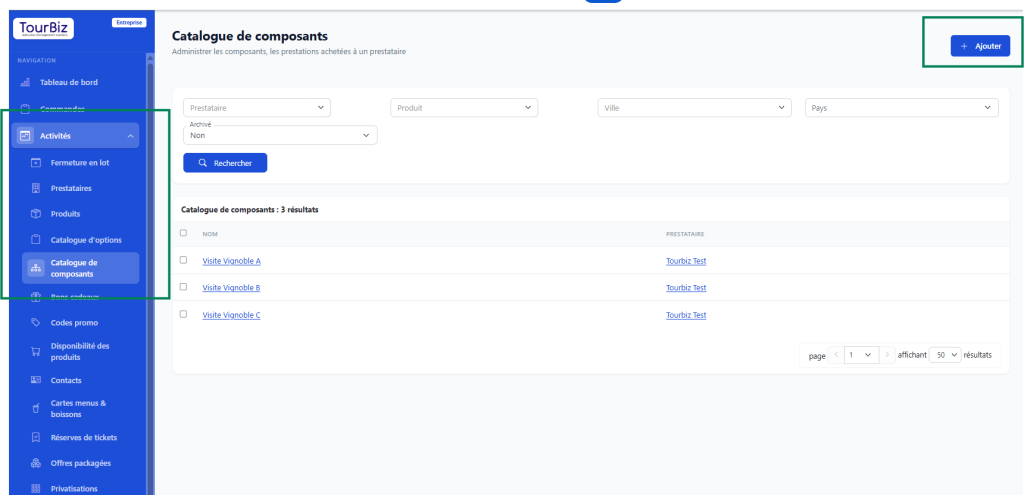
La página lista todas las componentes existentes. Si todavía no existe ninguna, la lista muestra «0 resultados».
2. Crear una nueva componente
Haga clic en + Añadir arriba a la derecha.
La ficha de creación se abre en la pestaña Información.
3. Pestaña Información
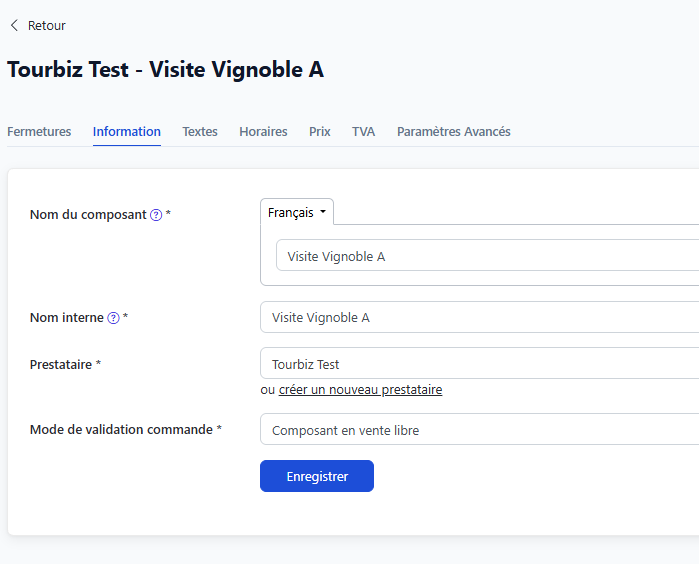
| Campo | Qué indicar |
|---|---|
| Nombre del componente | Nombre mostrado (multilingüe posible). P. ej.: Visita Viñedo A |
| Nombre interno | Etiqueta corta para uso interno (puede ser idéntica) |
| Proveedor | El proveedor de la prestación |
| Modo de validación del pedido | Define cómo se confirma la componente cuando se asigna en explotación (ver detalle más abajo) |
Modo de validación del pedido — dos opciones
Este campo determina lo que ocurre cuando el operador asigna esta componente a un evento en explotación (Bloque 3).
Opción 1 — Componente en venta libre
La componente se valida inmediata y automáticamente en cuanto se selecciona en explotación. No se pide ninguna confirmación al proveedor. Es el modo que se debe usar con proveedores de confianza cuya disponibilidad está garantizada (OPEN SALE).
Opción 2 — Componente con solicitud de confirmación al proveedor
Cuando el operador elige esta componente, Tourbiz envía automáticamente un email al proveedor con un enlace que le permite aceptar o rechazar la prestación. La componente queda en estado «Pendiente de confirmación del proveedor» hasta su respuesta.
⚠️ Requisito imprescindible: el proveedor debe tener un contacto con dirección de email configurado en Tourbiz. Si no es así, una protección impide seleccionar la componente en explotación. Añada primero un contacto con email al proveedor antes de usar este modo.
💡 Si no hay respuesta, el operador puede reenviar la solicitud al proveedor con el botón Reenviar la solicitud disponible en la componente pendiente.
Haga clic en Guardar antes de pasar a las demás pestañas.
4. Pestaña Horarios — No configurar
No se recomienda indicar horarios en una componente.
¿Por qué? La componente se inscribe dentro de una prestación global que tiene sus propios horarios. Por ejemplo: el producto principal prevé una salida en autobús a las 7 h, pero la visita al viñedo empieza a las 9 h. Los horarios de la componente son, por tanto, distintos de los del producto principal.
💡 La gestión de horarios por componente se hace en explotación, mediante los multihorarios, al asignar los recursos al evento.
5. Pestaña Precios — Solo los precios de compra
Es la pestaña más importante de una componente.
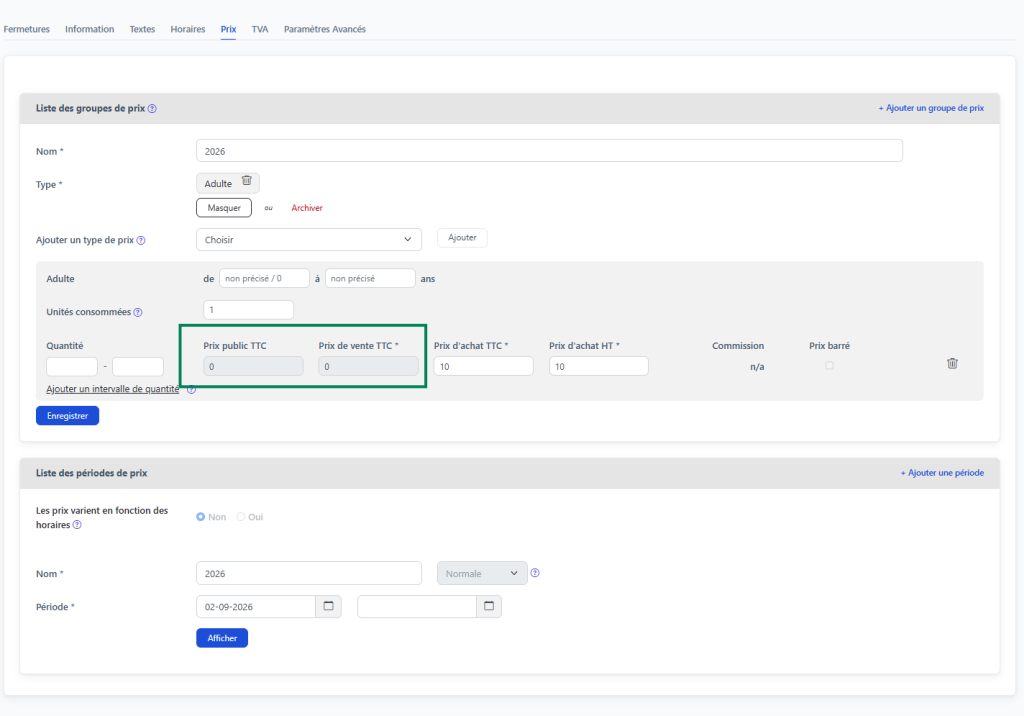
Verá que Precio público IVA incl. y Precio de venta IVA incl. aparecen en gris y quedan a 0. Es intencionado: el precio de venta lo lleva el producto principal, no la componente.
Solo hay que rellenar los campos Precio de compra IVA incl. y Precio de compra sin IVA.
⚠️ Regla crítica: los tipos de precio deben coincidir con el producto principal
Los tipos de precio del grupo de precios (Adulto, Niño, Grupo, etc.) deben ser idénticos a los configurados en el producto principal.
¿Por qué es imprescindible? Al seleccionar una componente en explotación, Tourbiz calcula el coste de compra cruzando las cantidades vendidas en el pedido con las tarifas de compra de la componente por tipo de precio. Si su pedido contiene 3 Adultos y 2 Niños, pero la componente solo tiene una tarifa Adulto, el cálculo de compras será incompleto o erróneo para los niños.
Ejemplo: Viñedo A → 12 €/adulto de compra. Viñedo B → 18 €/adulto de compra. El margen de una jornada no es el mismo según el viñedo elegido. Tourbiz solo puede calcular esta diferencia si los tipos de precio coinciden.
6. Pestaña IVA — Imprescindible
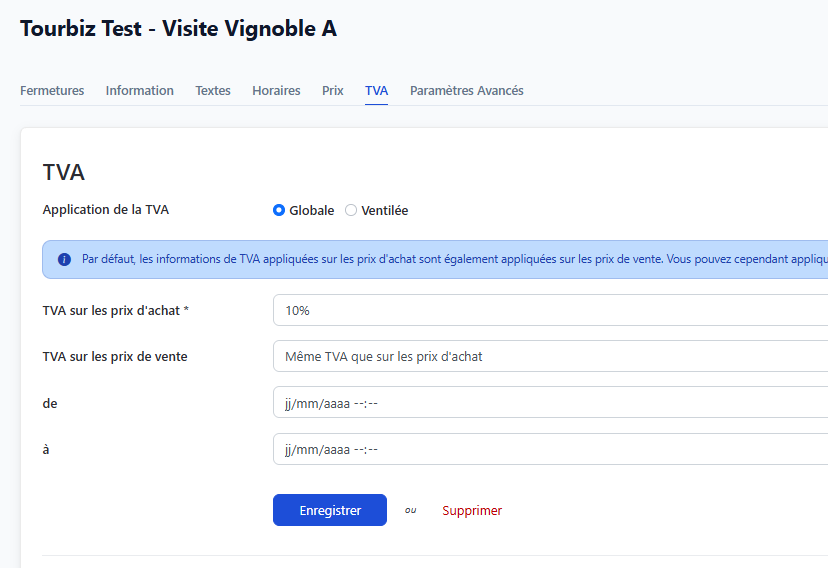
La configuración del IVA en una componente es obligatoria para que la contabilidad de compras sea correcta.
| Campo | Descripción |
|---|---|
| Aplicación del IVA | Global (un tipo único) o Desglosada (tipos distintos según los tramos de precio) |
| IVA sobre los precios de compra | Tipo aplicable a este proveedor para esta prestación |
| IVA sobre los precios de venta | Por defecto, idéntico al de compras; modificable si es necesario |
¿Por qué es crítico? Dos componentes pueden tener tipos de IVA diferentes según su naturaleza:
- Visita a un museo público → IVA 0 %
- Visita a un museo privado → IVA 10 %
Si el IVA no se indica en cada componente, los asientos contables de compra serán erróneos en cuanto el operador asigne una componente a un pedido.
💡 La regla de IVA puede limitarse en el tiempo (campos desde / hasta). Para una regla permanente, deje estos campos vacíos.
7. Crear las demás componentes
Repita los pasos 2 a 6 para cada componente del catálogo. Para nuestro ejemplo:
| Componente | Precio de compra sin IVA | IVA |
|---|---|---|
| Visita Viñedo A | 12 € | 10 % |
| Visita Viñedo B | 18 € | 10 % |
| Visita Viñedo C | 15 € | 0 %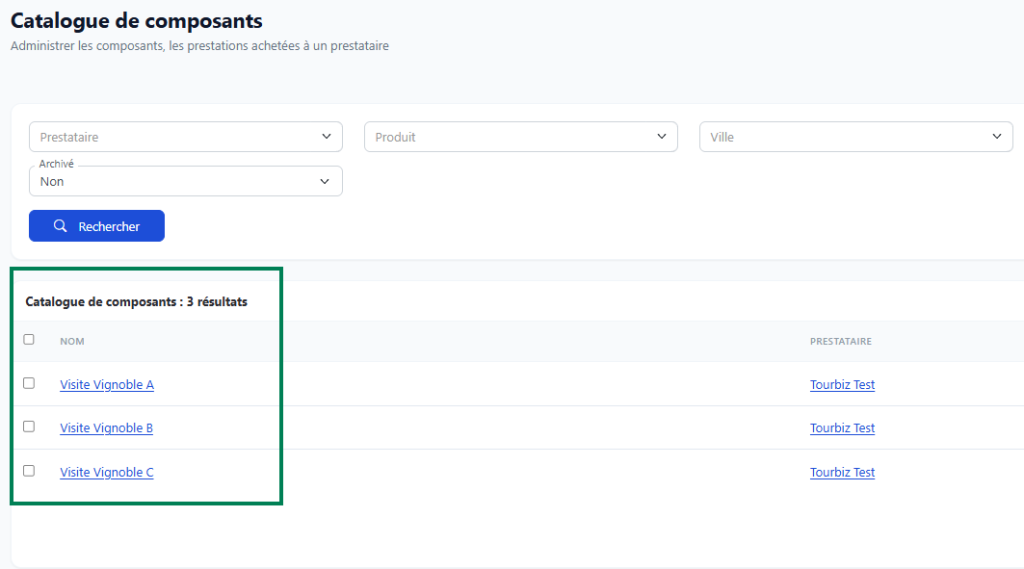 |
Resumen del flujo
Actividades > Catálogo de componentes
  └── + Añadir
        ├── Información : Nombre + Proveedor + Modo de validación
        ├── Horarios    : no configurar (se gestiona en explotación)
        ├── Precios     : solo precio de compra
        │                 ⚠️ Tipos de precio = los mismos que el producto principal
        └── IVA         : tipo de compra obligatorio por componente
Paso siguiente → Bloque 2: crear el producto principal y asociarle las componentes.
