
Objetivo: crear el producto principal (el producto que se vende al cliente), configurar sus precios de venta y asociarle las componentes por bloques exclusivos.
Requisito previo: las componentes deben existir en el Catálogo de componentes (ver Bloque 1).
1. Crear el producto principal
El producto principal se crea exactamente como un producto normal: en Actividades > Productos, haga clic en + Añadir.
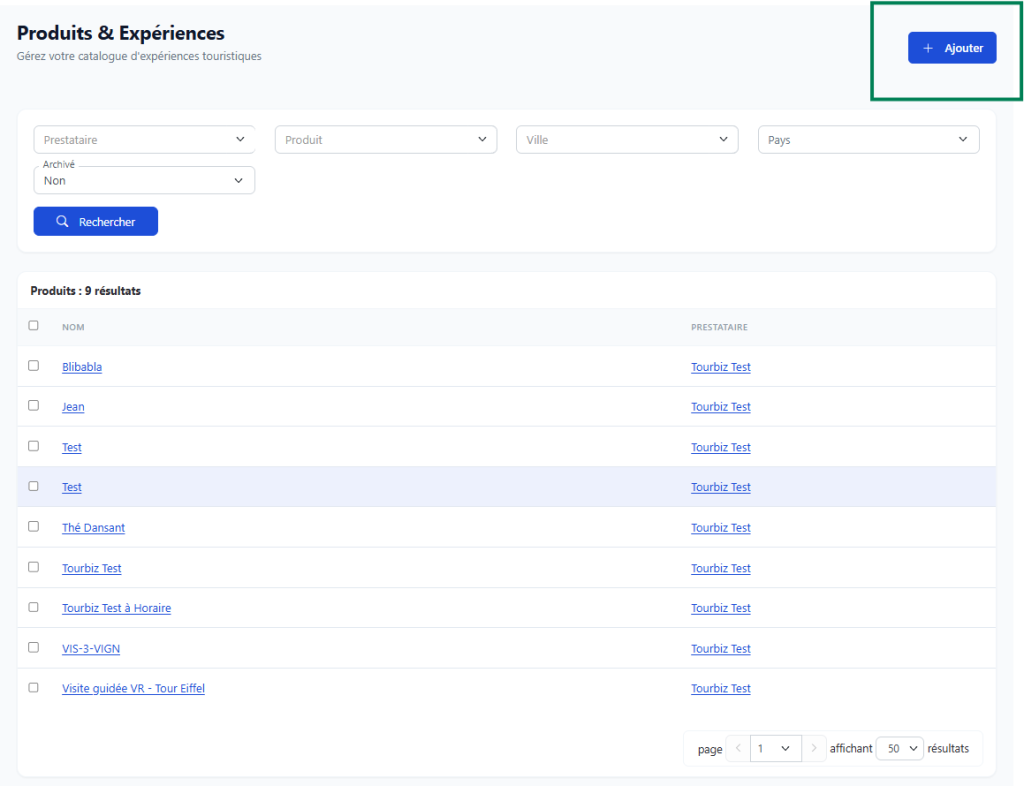
Rellene las pestañas habituales:
| Pestaña | Qué hacer |
|---|---|
| Información | Nombre del producto (p. ej.: Visita de los Tres viñedos), proveedor |
| Precios | Precio público y precio de venta: aquí define lo que paga el cliente |
| IVA | IVA sobre los precios de venta |
| Horarios | Franjas disponibles para la venta |
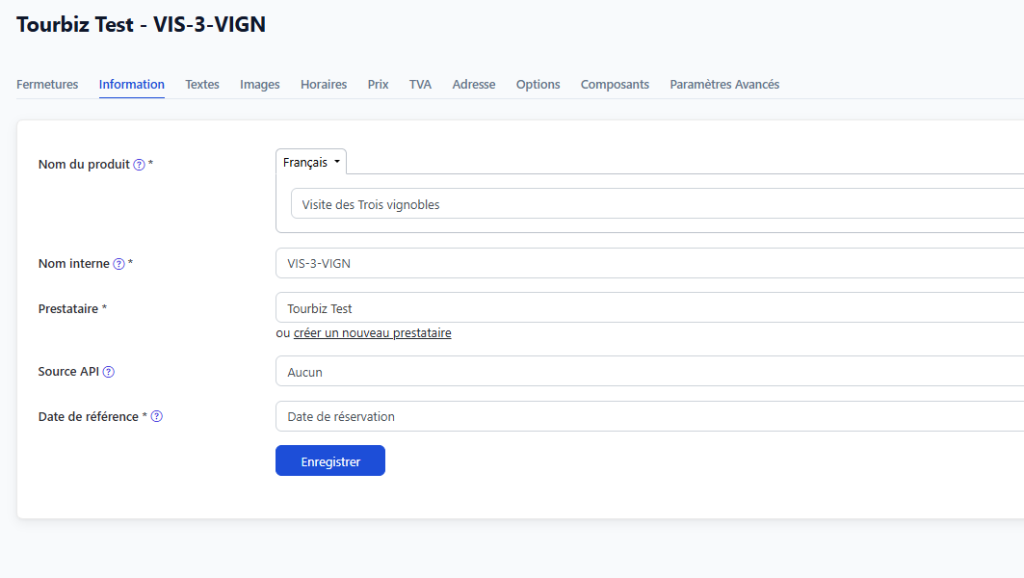
⚠️ Precio de compra del producto principal: dejar a 0
En la pestaña Precios del producto principal, no rellene los Precios de compra (déjelos a 0). El coste de compra real se calculará a partir de las componentes realmente elegidas en explotación, no a partir del producto principal.
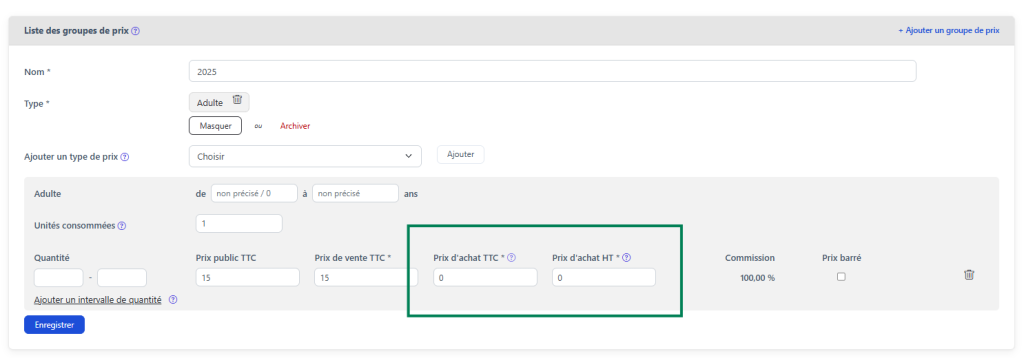
⚠️ Los tipos de precio deben coincidir con las componentes
Los tipos de precio del producto principal (Adulto, Niño, Grupo…) deben ser idénticos a los configurados en las componentes.
¿Por qué? Al seleccionar una componente en explotación, Tourbiz cruza las cantidades vendidas (p. ej.: 3 Adultos) con las tarifas de compra de la componente por tipo. Si el producto principal vende Adultos pero la componente solo tiene tarifas de Grupo, el cálculo de costes será erróneo.
2. Guardar y volver a la edición
Una vez rellenadas todas las pestañas, haga clic en Guardar.
💡 Importante: la pestaña Componentes no está disponible durante la creación inicial. Solo aparece cuando vuelve a editar el producto después de haberlo guardado una primera vez.
Desde la lista de productos, haga clic en el nombre del producto para volver a abrir su ficha en edición. La pestaña Componentes ya está disponible en la barra de navegación.
3. Activar las componentes
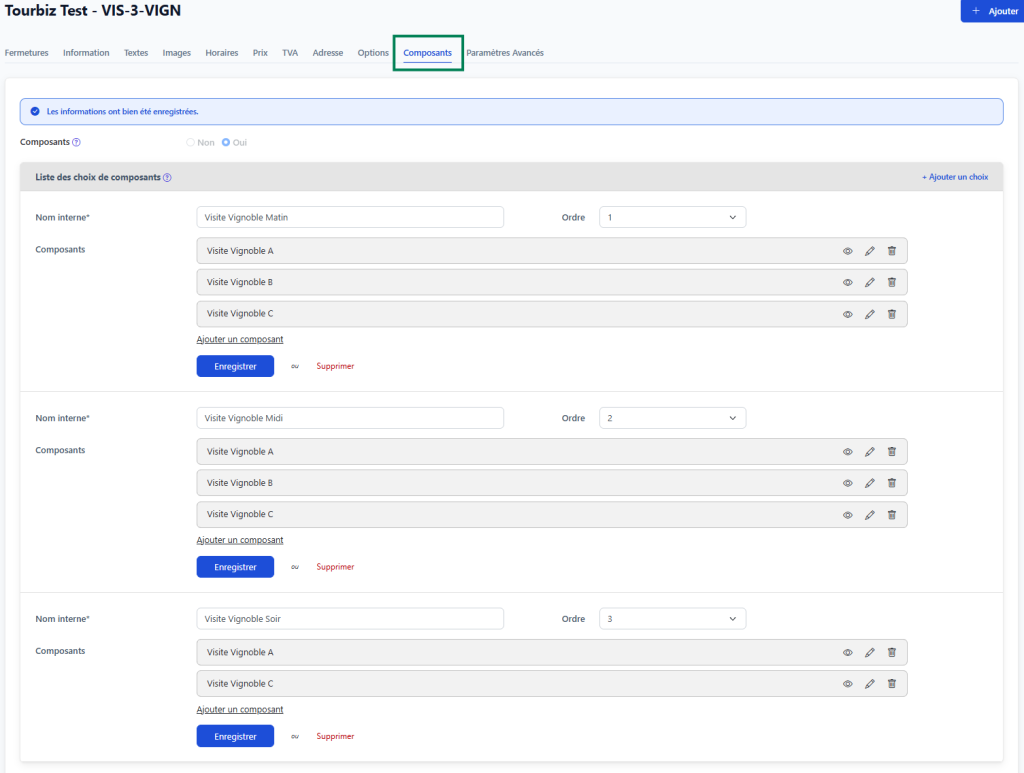
Haga clic en la pestaña Componentes. Por defecto, el campo Componentes está en No.
Cámbielo a Sí. Aparece la sección Lista de opciones de componentes, con el botón + Añadir una opción arriba a la derecha.
4. Crear los bloques de componentes
Cada bloque representa una franja en el programa del día. Para una Visita de los Tres viñedos, se crean 3 bloques: visita de la mañana, visita del mediodía, visita de la tarde.
💡 Las componentes de un mismo bloque son exclusivas: el operador elegirá una sola al planificar (Viñedo A, Viñedo B o Viñedo C para la visita de la mañana).
Haga clic en + Añadir una opción para crear el primer bloque.
Para cada bloque:
1. Indique el Nombre interno: es la etiqueta visible solo internamente (p. ej.: Visita viñedo mañana).
2. Defina el Orden: determina el orden de visualización de los bloques en explotación (1 = el primero en mostrarse).
3. Añada las componentes: haga clic en Añadir un componente para elegir las alternativas de este bloque en el Catálogo de componentes.
4. Haga clic en Guardar: cada bloque se guarda de forma independiente.
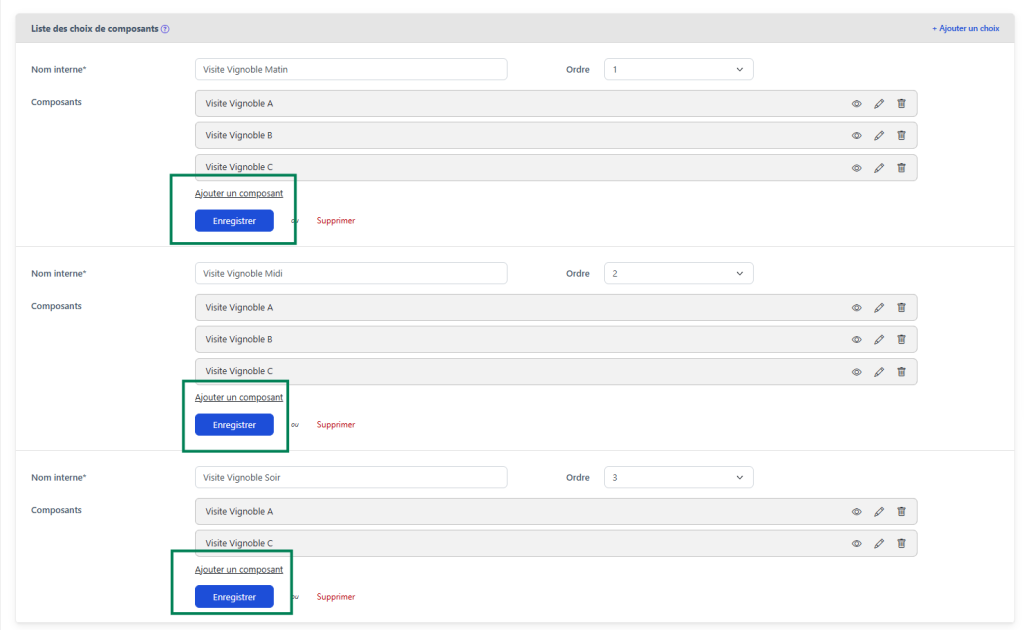
Repita la operación para cada bloque adicional haciendo clic de nuevo en + Añadir una opción.
5. Ejemplo completo — Visita de los Tres viñedos
| Bloque | Orden | Componentes disponibles |
|---|---|---|
| Visita viñedo mañana | 1 | Viñedo A, Viñedo B, Viñedo C |
| Visita viñedo mediodía | 2 | Viñedo A, Viñedo B, Viñedo C |
| Visita viñedo tarde | 3 | Viñedo A, Viñedo C (Viñedo B cerrado por la tarde) |
💡 La misma componente puede aparecer en varios bloques. El Viñedo A figura en los 3 bloques: si es el que está disponible todo el día, el operador puede asignarlo por la mañana, después el Viñedo B al mediodía, etc.
💡 Cada bloque puede tener un número diferente de alternativas. En el ejemplo, el bloque Tarde solo tiene 2 opciones porque el Viñedo B no está disponible por la tarde.
Resumen del flujo
Actividades > Productos > + Añadir
  ├── Información : Nombre, Proveedor
  ├── Precios     : Precio público + Precio de venta
  │                 Precio de compra = 0 (calculado por las componentes)
  │                 ⚠️ Tipos de precio = los mismos que las componentes
  ├── IVA, Horarios, etc.
  └── Guardar

→ Volver a abrir el producto en edición

Pestaña Componentes
  └── Componentes = Sí
        └── + Añadir una opción (un bloque por franja del programa)
              ├── Nombre interno : p. ej. "Visita viñedo mañana"
              ├── Orden : 1, 2, 3…
              ├── Añadir un componente → elegir en el catálogo
              └── Guardar (por bloque)
Paso siguiente → Bloque 3: asignar las componentes en explotación.
