
Objetivo: los filtros personalizados permiten etiquetar pedidos con indicadores de seguimiento propios de su organización (p. ej.: Supervisor, Anomalía, FALTA PAGO…). Estas etiquetas de color aparecen después en la lista de pedidos y pueden usarse para filtrar su cartera.
1. Acceder a los filtros personalizados
En el menú de navegación, haga clic en Configuración general (abajo a la izquierda, en la sección CONFIGURACIÓN).
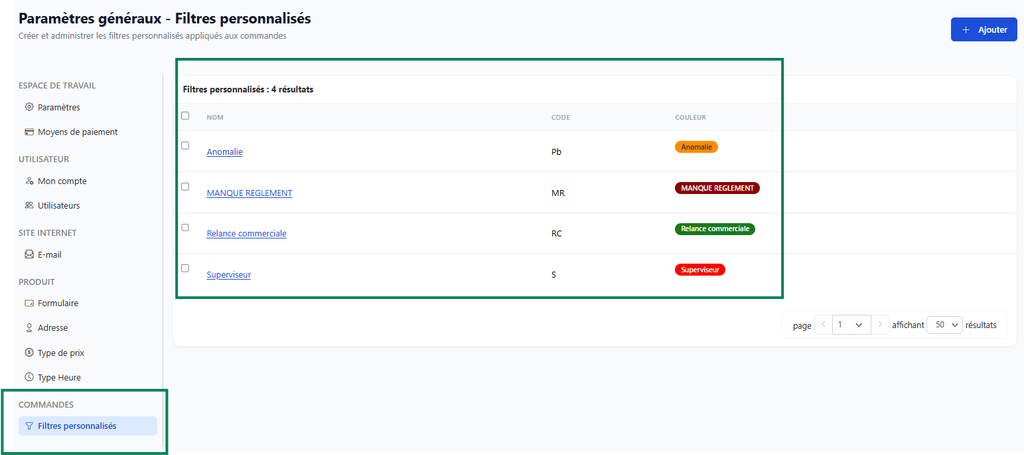
La página que se abre lista todas las secciones de configuración. En la sección PEDIDOS, haga clic en Filtros personalizados.
Llega a la página de gestión de filtros. Si todavía no se ha creado ningún filtro, la lista muestra «No se ha encontrado ningún resultado».
2. Crear un nuevo filtro
Haga clic en + Añadir arriba a la derecha.
Se abre el formulario de creación. Tiene tres campos:
| Campo | Descripción |
|---|---|
| Nombre | Etiqueta del filtro, mostrada en el distintivo de color y en las listas desplegables |
| Código | Identificador corto (2-3 letras), visible en la columna Seguimiento personalizado de la lista |
| Color | Color del distintivo (elíjalo con el selector de color) |
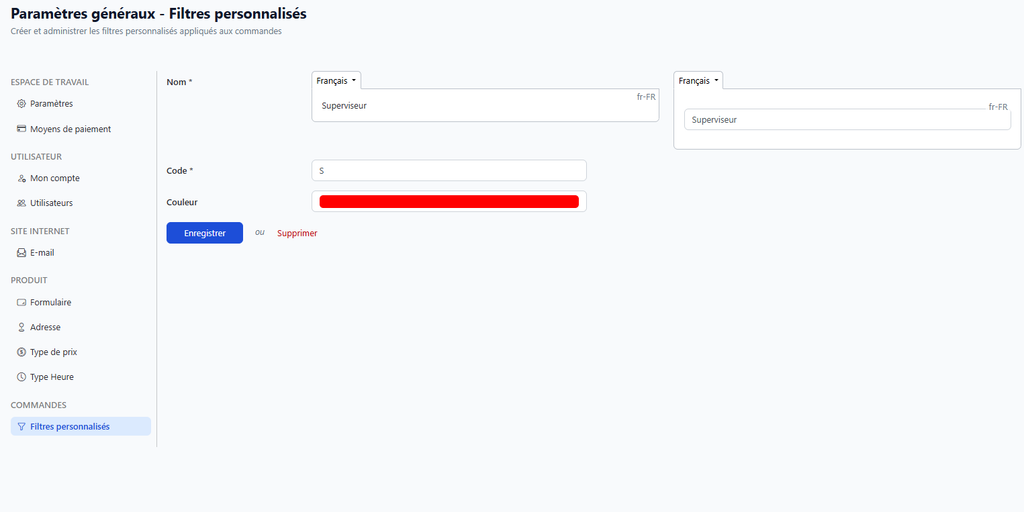
Ejemplos de filtros habituales:
| Nombre | Código | Color sugerido |
|---|---|---|
| Supervisor | S | 🔴 Rojo |
| Anomalía | An | 🟠 Naranja |
| FALTA PAGO | FP | 🟥 Rojo oscuro |
| Seguimiento comercial | SC | 🟢 Verde |
| Transferencia entrante | TE | 🔵 Azul |
| A reembolsar | RE | 🟡 Amarillo |
| Pregunta | P | 🔵 Azul claro |
| Fuera de presupuesto | FPR | ⚫ Gris |
Rellene los campos y haga clic en Guardar.
3. Gestionar la lista de filtros
Una vez creados varios filtros, la lista muestra todos los filtros con su nombre, su código y una vista previa del distintivo de color.
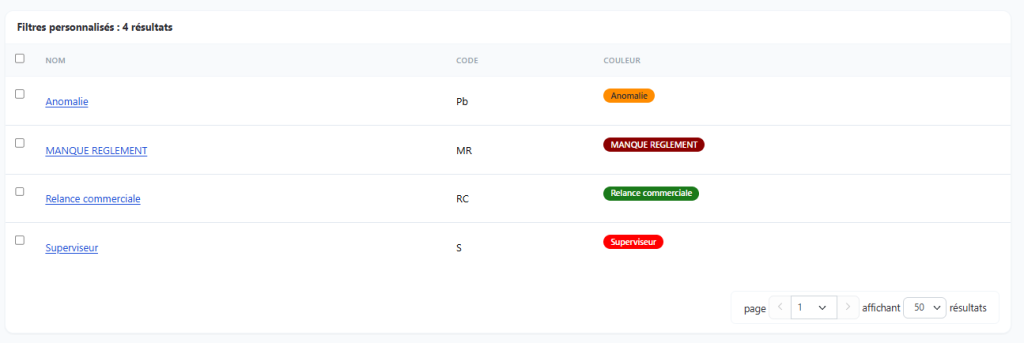
Puede modificar un filtro haciendo clic en su nombre, o eliminarlo desde la página de edición (botón Eliminar).
4. Aplicar un filtro a un pedido
Abra una ficha de pedido (Pedidos > haga clic en el número de pedido).
A la derecha de la ficha, en el bloque Referencia, localice el campo Filtros personalizados.
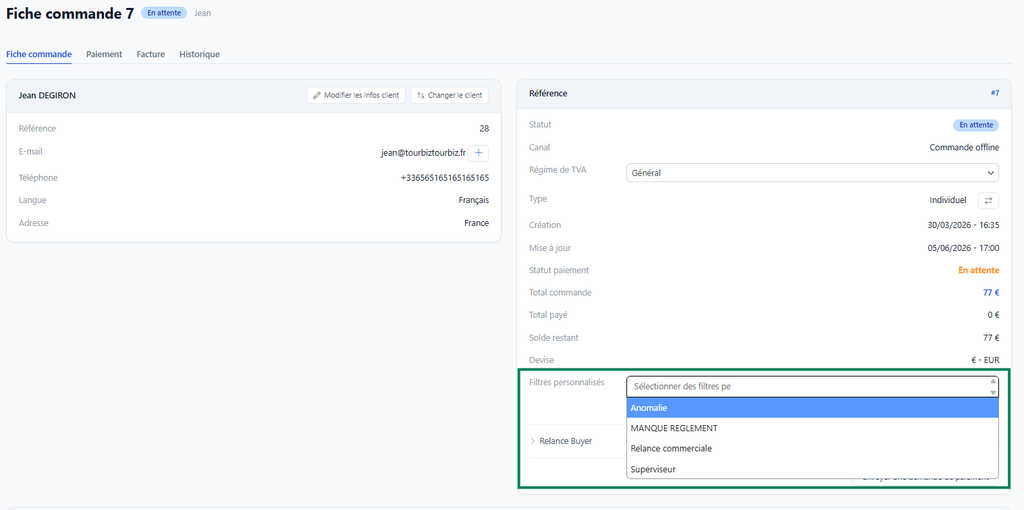
Haga clic en el campo «Seleccionar filtros pe…» para abrir el menú desplegable. Todos los filtros creados aparecen en la lista.
Seleccione uno o varios filtros. El distintivo de color aparece inmediatamente en el campo.
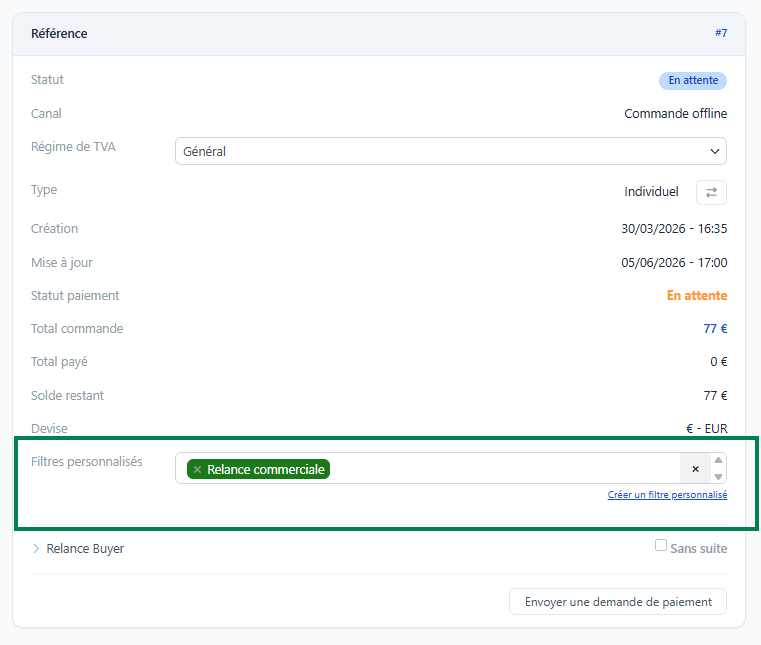
💡 Consejo: puede aplicar varios filtros al mismo pedido. Cada distintivo se muestra con su propio color. Para quitar un filtro, haga clic en la × junto al distintivo.
💡 Atajo: el enlace «Crear un filtro personalizado» bajo el campo le lleva directamente a la página de creación sin pasar por la Configuración general.
El cambio se guarda automáticamente al seleccionar: no hay ningún botón «Guardar» que pulsar.
5. Usar los filtros en la lista de pedidos
En la lista de pedidos (Pedidos > Reservas), la columna Seguimiento personalizado muestra el código del filtro aplicado como distintivo de color.
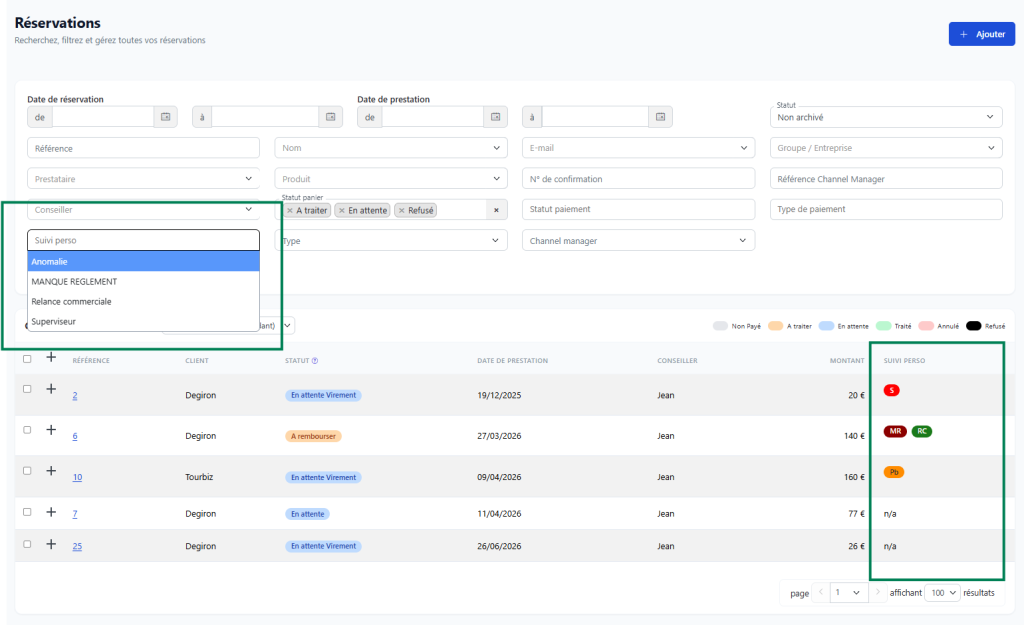
Para filtrar los pedidos por seguimiento, haga clic en + filtros para mostrar el panel de filtros ampliado. El campo Seguimiento personalizado aparece entonces en las opciones de búsqueda.
Introduzca el nombre o el código del filtro en el campo Seguimiento personalizado y haga clic en Buscar para mostrar solo los pedidos con ese seguimiento.
6. Resumen del flujo completo
Configuración general
  └── Pedidos > Filtros personalizados
        └── + Añadir
              ├── Nombre: p. ej. "Supervisor"
              ├── Código: p. ej. "S"
              └── Color: p. ej. rojo
                    └── Guardar

Pedidos > Ficha de pedido
  └── Bloque Referencia > Filtros personalizados
        └── Seleccionar uno o varios filtros
              └── Distintivo de color mostrado automáticamente

Pedidos > Lista de reservas
  └── Columna "Seguimiento personalizado" → distintivo visible
  └── + filtros > Campo "Seguimiento personalizado" → filtrar por etiqueta
