
Zusammenfassung des Erstellungsablaufs
- Information → Das Produkt mit seinen Basisdaten erstellen
- Texte → Das Produkt für die Kunden beschreiben (und in allen Sprachen)
- Bilder → Das Hauptfoto hinzufügen
- Uhrzeiten → Die Zeitfenster festlegen, falls zutreffend
- Preise → Die Tarife und ihre Typen konfigurieren
- USt → Die passenden Steuersätze anwenden
- Adresse → Einen Ort angeben, falls abweichend vom Anbieter
- Optionen → Die verkaufbaren Extras aktivieren
- (Bonus) Erweiterte Einstellungen → Das Verhalten des Produkts feinabstimmen
- (Bonus) Schließungen → Die Nichtverfügbarkeiten im Kalender verwalten
Zur Produkterstellung gelangen
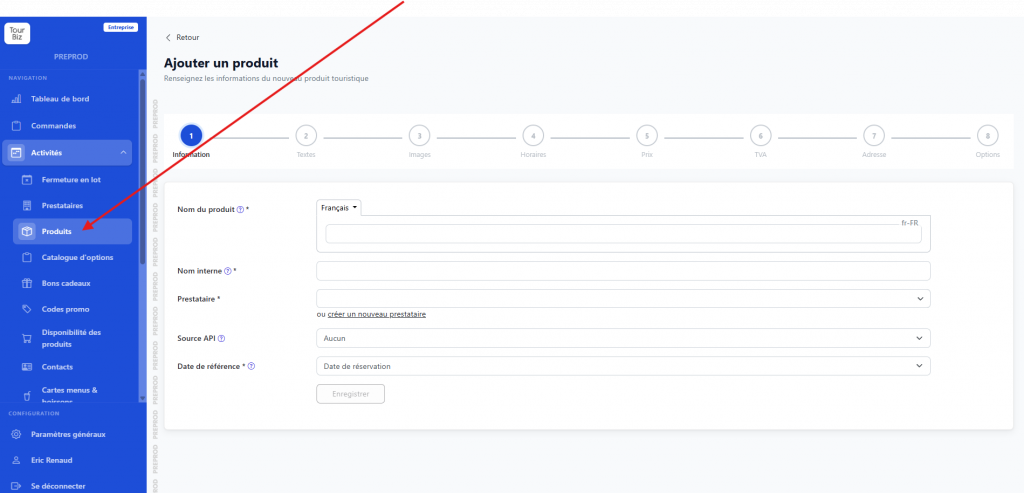
Um ein neues Produkt zu erstellen, gehen Sie im linken Navigationsmenü zu Aktivitäten > Produkte und klicken Sie dann oben rechts in der Liste auf die Schaltfläche + Hinzufügen. Sie gelangen dann in den achtstufigen Erstellungsassistenten.
Gut zu wissen: Die erste Erstellung (Schritt 1) ist absichtlich minimalistisch — sie speichert die Basisinformationen und schaltet anschließend alle Reiter für die erweiterte Konfiguration frei.
Schritt 1 – Information (die Produktgrundlagen)
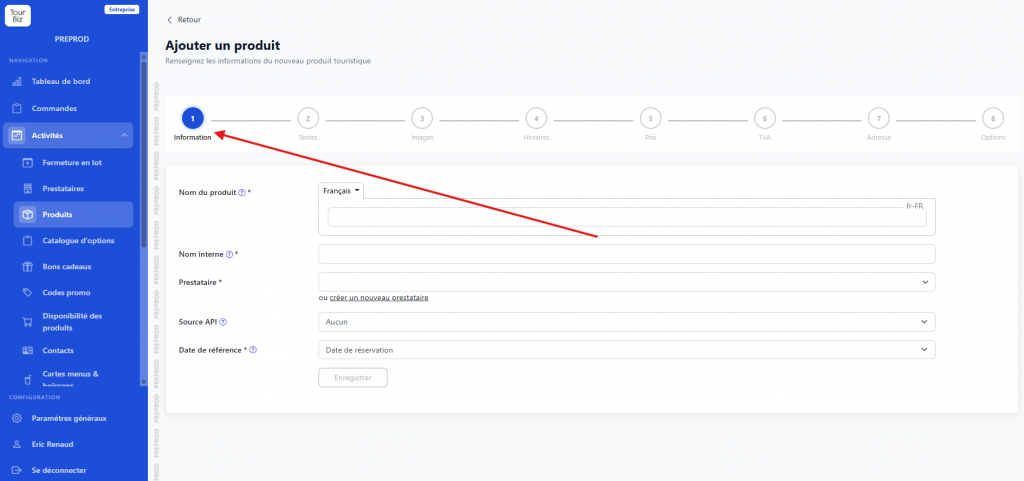
Dies ist das Erste, was ausgefüllt werden muss, bevor der Rest zugänglich wird. Dieser Schritt umfasst 4 Felder:
Produktname (Pflicht) — Dies ist der Ihren Kunden auf der Website angezeigte Name. Er ist mehrsprachig: Sie können Übersetzungen auf Französisch, Englisch, Deutsch, Spanisch, Italienisch, Portugiesisch usw. eingeben. Der Sprachwähler oben im Feld ermöglicht das Wechseln zwischen den Versionen.
Interner Name (Pflicht) — Dieser Name ist nur für Ihr Team im Back-Office sichtbar. Er dient dazu, Produkte in Ihren Listen leicht zu unterscheiden, insbesondere wenn Sie mehrere Varianten desselben Produkts haben. Tipp: Verwenden Sie eine einheitliche Namenskonvention (z. B.: „A1 – Erwachsener allein · Ohne Uhrzeit“).
Anbieter (Pflicht) — Ordnen Sie das Produkt einem Ihrer bestehenden Anbieter zu. Falls der Anbieter noch nicht existiert, ist ein Link „einen neuen Anbieter erstellen“ direkt über dieses Feld verfügbar.
API-Quelle — Wenn Sie eine Verbindung mit einem externen System nutzen (z. B.: Rezdy), wählen Sie sie hier aus. Andernfalls belassen Sie es bei „Keine“.
Referenzdatum (Pflicht) — Dieses Feld bestimmt, wie das Produkt im System datiert wird. Drei Optionen:
- Buchungsdatum: das Datum, an dem der Kunde seine Bestellung aufgibt (für Geschenkgutscheine oder Produkte ohne genaues Datum).
- Abholdatum: das Datum, an dem der Kunde sein Ticket oder seinen Voucher abholt.
- Gültigkeitsfrist: ein Enddatum, nach dem das Produkt verfällt.
Schritt 2 – Texte
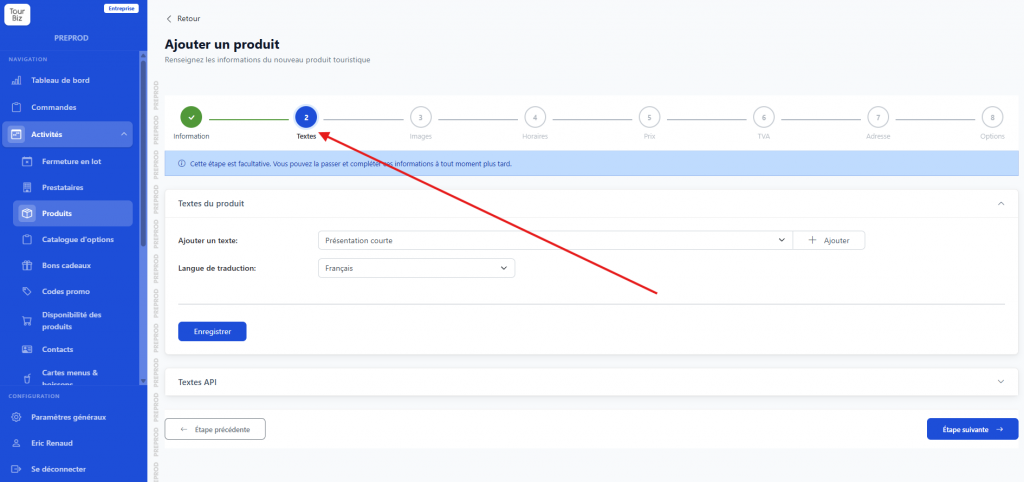
Sobald das Produkt erstellt ist, ermöglicht Ihnen der Reiter Texte, die Produktkarte mit redaktionellen Inhalten anzureichern.
Produkttexte — Klicken Sie auf den Bereich, um ihn aufzuklappen, und verwenden Sie dann das Dropdown-Menü „Einen Text hinzufügen“, um die Art des zu verfassenden Textes auszuwählen. Die verfügbaren Typen sind:
- Kurzvorstellung: kurzer Aufhänger für Produktlisten.
- Höhepunkte: die hervorzuhebenden Hauptargumente.
- Buchungsablauf: Erklärung des Ablaufs für den Kunden.
- Was Sie wissen müssen (Voucher): auf dem Voucher gedruckte Informationen.
- Praktische Informationen: Anfahrt, Parken usw.
- Ticket-Text: auf dem E-Ticket angezeigter Inhalt.
- Aktionsbeschreibung: spezifischer Text für Werbeangebote.
- Tarifbedingungen: Stornierungs-, Änderungsregeln usw.
- Url: ein externer, mit dem Produkt verknüpfter Link.
Mehrsprachigkeits-Detail: Mit dem Wähler „Übersetzungssprache“ können Sie jeden Text in allen konfigurierten Sprachen eingeben. Denken Sie daran, sprachenweise zu speichern.
API-Texte — Wenn das Produkt mit einer externen API verbunden ist, zeigt dieser Bereich die automatisch vom Fremdsystem abgerufenen Texte an.
Schritt 3 – Bilder
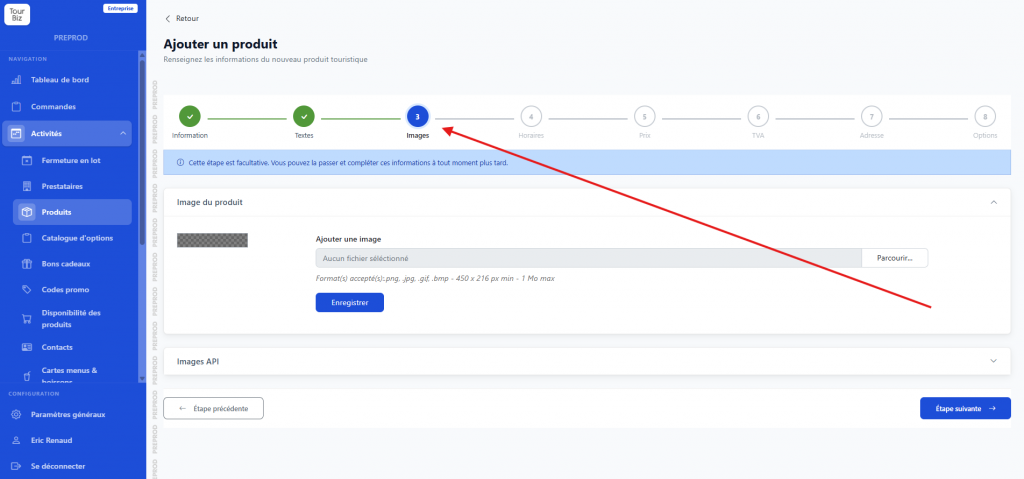
Produktbild — Laden Sie das Hauptfoto des Produkts hoch. Zu beachtende technische Anforderungen: akzeptierte Formate png, jpg, gif, bmp — Mindestgröße 450 x 216 px — maximale Größe 1 MB.
Tipp: Verwenden Sie ein hochwertiges Querformat-Bild, um eine gute Darstellung auf allen Seiten der Website zu gewährleisten (Liste, Detailkarte, E-Ticket).
API-Bilder — Wie bei den Texten zeigt dieser Bereich die automatisch von einem API-Konnektor abgerufenen Bilder an, falls zutreffend.
Schritt 4 – Uhrzeiten
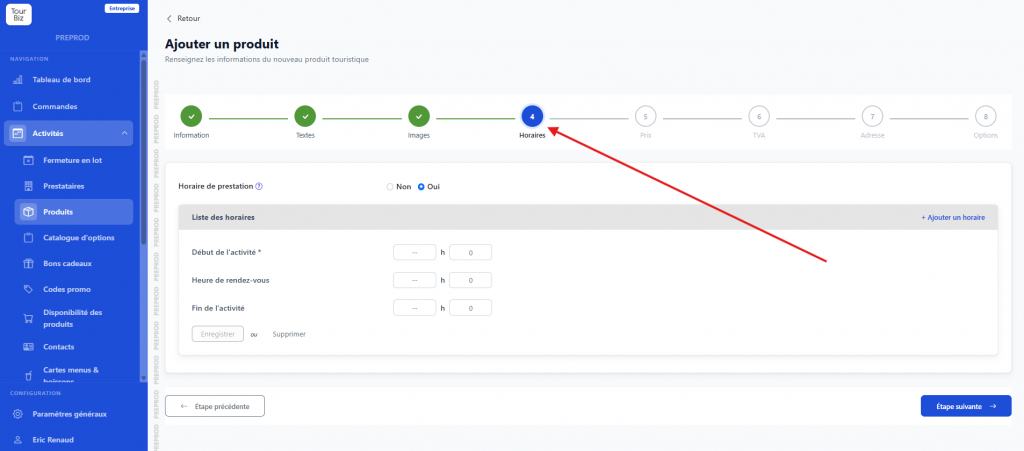
Hier legen Sie fest, ob Ihr Produkt mit festen Zeitfenstern funktioniert.
Leistungszeit — Dieser Radio-Button „Nein / Ja“ ist der zentrale Umschaltpunkt. Standardmäßig auf „Nein“ bedeutet dies, dass das Produkt tagesweise ohne genaue Uhrzeit verfügbar ist.
Wenn Sie auf „Ja“ umschalten, öffnen sich mehrere Blöcke:
Liste der Uhrzeiten — Fügen Sie über die Schaltfläche „+ Eine Uhrzeit hinzufügen“ so viele Zeitfenster wie nötig hinzu. Geben Sie für jedes Zeitfenster an:
- Beginn der Aktivität (Pflicht): die Startzeit.
- Treffpunktzeit: die Uhrzeit, zu der sich der Kunde einfinden muss (oft vor dem Beginn).
- Ende der Aktivität: die Endzeit.
Detail: Der Link „Informative Uhrzeiten verwalten“ (pro Zeitfenster sichtbar) ermöglicht es, einem Zeitfenster einen spezifischen Informationstext zuzuordnen (nützlich, um zum Beispiel je nach Uhrzeit einen abweichenden Startpunkt anzugeben).
Liste der Zeiträume — Dieser entscheidende Bereich legt fest, wann und wie die Uhrzeiten im Kalender angewendet werden. Für jeden Zeitraum:
- Geben Sie ihm einen Namen (Normal oder Speziell).
- Legen Sie den Gültigkeitszeitraum fest.
- Wählen Sie den Anzeigemodus (Woche oder Tag).
- Kreuzen Sie die betreffenden Wochentage an.
- Ordnen Sie die an diesen Tagen verfügbaren Zeitfenster zu.
Schritt 5 – Preise
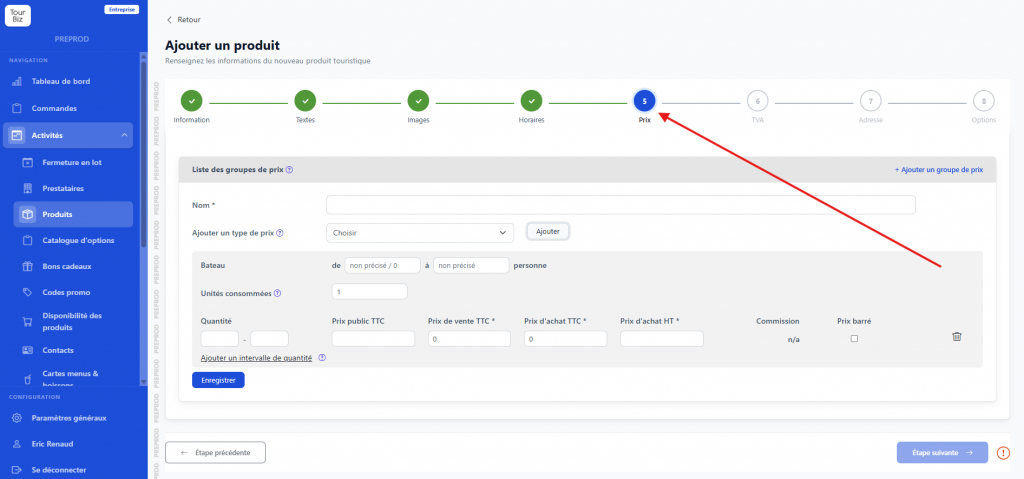
Dies ist einer der umfassendsten Schritte. Er ist in zwei Hauptblöcke gegliedert.
Liste der Preisgruppen — Eine Preisgruppe entspricht einer Kombination von Tarifarten. Sie können mehrere Gruppen erstellen (z. B.: eine Gruppe „2026“, eine Gruppe „Hochsaison 2026“) und diese je nach Bedarf archivieren oder ausblenden.
Legen Sie für jede Gruppe fest:
- Einen Namen (z. B.: „Erwachsener allein“, „Erwachsener + Kind · Ohne Uhrzeit“).
- Einen oder mehrere Tariftypen, ausgewählt aus: Erwachsener, Kind, Baby, Student, Senior, Jugendlicher, Vollpreis, Einheitstarif, Gruppenpaket, Freikarte, Person mit Behinderung, Boot.
Konfigurieren Sie für jeden Typ:
- Altersspanne (von / bis in Jahren): nützlich für Kind-/Erwachsenentarife mit genauen Schwellenwerten.
- Verbrauchte Einheiten: wie viele Bestandseinheiten dieser Tarif verbraucht (in der Regel 1, kann aber bei einer Freikarte 0 sein).
- Die Preistabelle mit für jede Mengenzeile:
- Öffentlicher Bruttopreis: der auf der Website angezeigte Preis.
- Verkaufspreis brutto: der dem Kunden in Rechnung gestellte Preis (kann bei Aktionen abweichen).
- Einkaufspreis brutto / netto: die internen Kosten für Ihr Unternehmen.
- Provision: automatisch berechnet.
- Durchgestrichener Preis: aktivieren Sie das Kästchen, um den alten, durchgestrichenen Preis anzuzeigen (Werbeangebot).
Detail zu den Mengenintervallen: Der Link „Ein Mengenintervall hinzufügen“ ermöglicht es, degressive Tarife je nach Teilnehmerzahl zu erstellen (z. B.: abweichender Tarif von 1 bis 10 Personen, dann von 11 bis 20).
Liste der Preiszeiträume — Sie können mehrere Tarifzeiträume festlegen (Hochsaison, Nebensaison, Weihnachten…) mit ihren eigenen Gültigkeitsdaten. Wenn Ihr Produkt über Uhrzeiten verfügt, ermöglicht die Option „Die Preise variieren je nach Uhrzeit“, je nach gewähltem Zeitfenster einen abweichenden Tarif anzuwenden.
Schritt 6 – USt

Anwendung der USt — Zwei Modi:
- Global: eine einheitliche USt gilt für das gesamte Produkt (häufigster Fall).
- Aufgeteilt: unterschiedliche USt je nach Produktbestandteilen.
USt auf Einkaufspreise (Pflicht) — Wählen Sie den auf Ihre Einkaufspreise anwendbaren Satz aus den verfügbaren Sätzen: 20 %, 10 %, 10 % Transport, 5,5 %, 2,10 %, 0 %.
USt auf Verkaufspreise — Standardmäßig gilt dieselbe USt für die Verkaufspreise. Sie können jedoch einen abweichenden Satz festlegen, falls Ihre steuerliche Situation dies erfordert.
Gültigkeitsdaten — Sie können USt-Regeln mit Datumsbereichen festlegen und mehrere hinzufügen, um Satzänderungen im Zeitverlauf zu verwalten.
Buchhaltungscode Nettopreis (Klasse 7) — Ordnen Sie einen Buchhaltungscode pro USt-Satz zu, um Ihren Buchhaltungsexport zu erleichtern.
Schritt 7 – Adresse

Standardmäßig verwendet das Produkt die Adresse des Anbieters, dem es zugeordnet ist. Durch Aktivieren von „Ja“ in diesem Feld können Sie eine produktspezifische Adresse angeben (z. B. ein vom Sitz des Anbieters abweichender Treffpunkt).
Typischer Anwendungsfall: Ein in Paris ansässiger Anbieter, der eine Besichtigung in Versailles anbietet — die Produktadresse entspricht dann dem Schloss von Versailles, während die Verwaltungsadresse des Anbieters in Paris bleibt.
Schritt 8 – Optionen
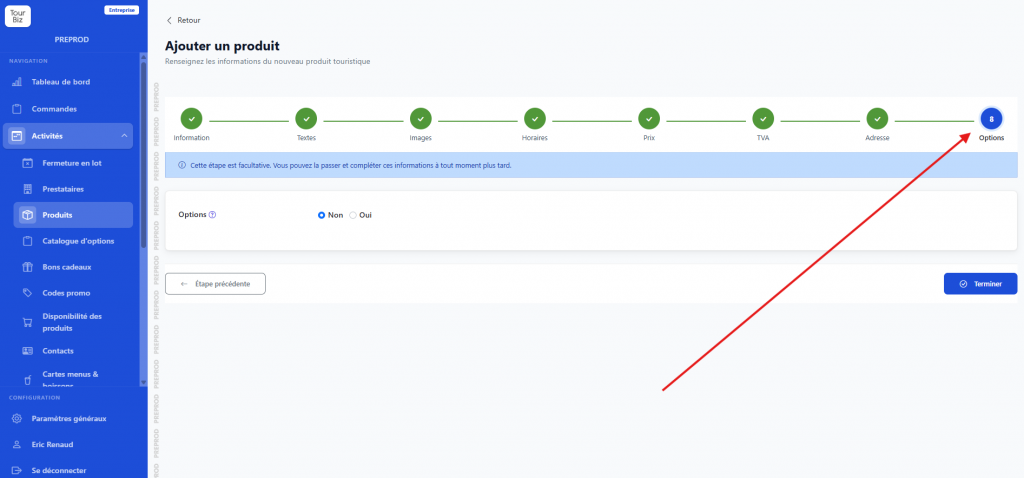
Durch Aktivieren von „Ja“ ermöglichen Sie es, diesem Produkt verkaufbare Optionen zuzuordnen (Extras, ergänzende Dienstleistungen). Diese Optionen werden im separaten Optionskatalog verwaltet (Aktivitäten > Optionskatalog).
Zu beachten: Die Aktivierung der Optionen erlaubt lediglich deren Zuordnung zum Produkt. Anschließend müssen Sie in den Optionskatalog gehen, um die Optionen selbst zu erstellen und sie dann mit diesem Produkt zu verknüpfen.
Bonus-Reiter – Erweiterte Einstellungen
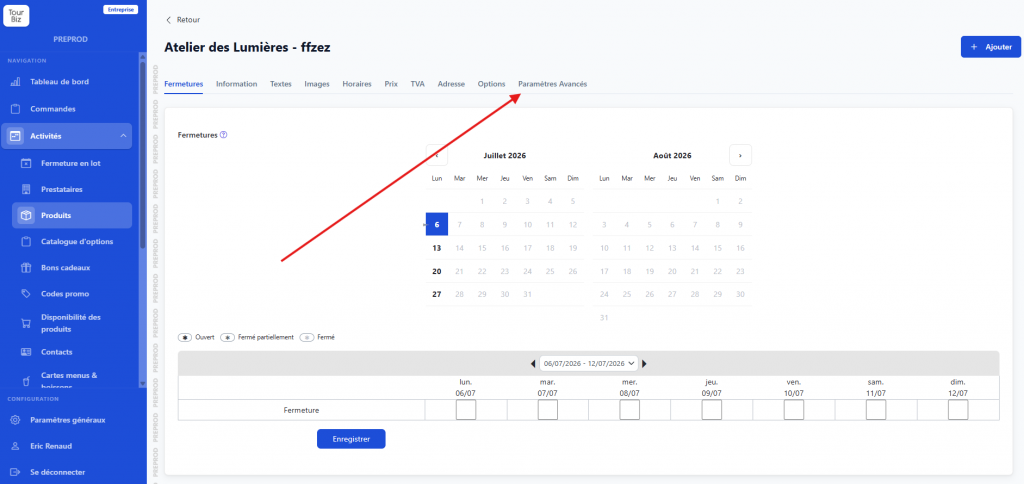
Dieser Reiter ist erst nach der ersten Erstellung des Produkts zugänglich. Er bündelt Experteneinstellungen, gegliedert in mehrere aufklappbare Unterbereiche.
Produkt — Die wesentlichen Verhaltenseinstellungen:
- Zeitzone: wichtig für außerhalb Frankreichs angebotene Produkte.
- Anbieter-Produktreferenz: Ihre interne Referenz oder die des externen Anbieters.
- Bearbeitungs-/Änderungsgebühren: anwendbare Zusatzbeträge.
- Max. Anzahl Pax pro Warenkorb: begrenzt die Teilnehmerzahl pro Bestellung.
- Typ: Normal, Sitzplatzzuweisung (für Aktivitäten mit zugewiesenen Sitzplätzen), oder PUDO (Abholung / Ablieferung, für Transport).
- Geschenkgutschein: aktiviert die Kompatibilität mit Geschenkgutscheinen.
- Exklusivität: das Produkt ist einem exklusiven Verkaufskanal vorbehalten.
- Archiviert: blendet das Produkt aus, ohne es zu löschen.
- Buchungsmodus: „Normal“ (sofortige Bestätigung) oder „Auf Anfrage“ (Anfrage mit manueller Validierung).
- Zustellmethode: 1 Voucher für die gesamte Buchung, oder 1 Ticket pro Person.
- Erhalt: wie der Kunde sein Dokument erhält: Mobil, Drucken, Abholung.
- Bestätigungsmodus des Anbieters: wie die Bestätigungsnummer generiert wird (intern, extern, vom Anbieter abgerufen usw.).
- Bestätigungsart: Sofort, innerhalb von 24h, innerhalb von 48h.
- Länder-Sperrliste: verhindern Sie, dass Kunden aus bestimmten Ländern dieses Produkt buchen.
Buchhaltung — Analytische Codes für Ihre Buchhaltung.
Cutoff — Fristgrenze vor dem Leistungsdatum, nach der keine Reservierungen mehr angenommen werden.
Kalendergültigkeit — Legen Sie den Datumsbereich fest, in dem dieses Produkt zum Verkauf verfügbar ist.
Formular — Fügen Sie individuelle Fragen hinzu, die der Kunde bei der Buchung ausfüllen muss (Allergien, Niveau, Name der Teilnehmer…).
Barcode — Konfigurieren Sie das Format des Barcodes oder QR-Codes auf den Tickets.
Stornobedingungen — Legen Sie Ihre für dieses Produkt spezifische Stornopolitik fest (abweichend von oder ergänzend zur globalen Politik).
POI — Mit dem Produkt verknüpfte geografische Sehenswürdigkeiten (auf Karten angezeigt).
Kategorien — Ordnen Sie das Produkt Kategorien zu, um die Navigation auf Ihrer Website zu erleichtern.
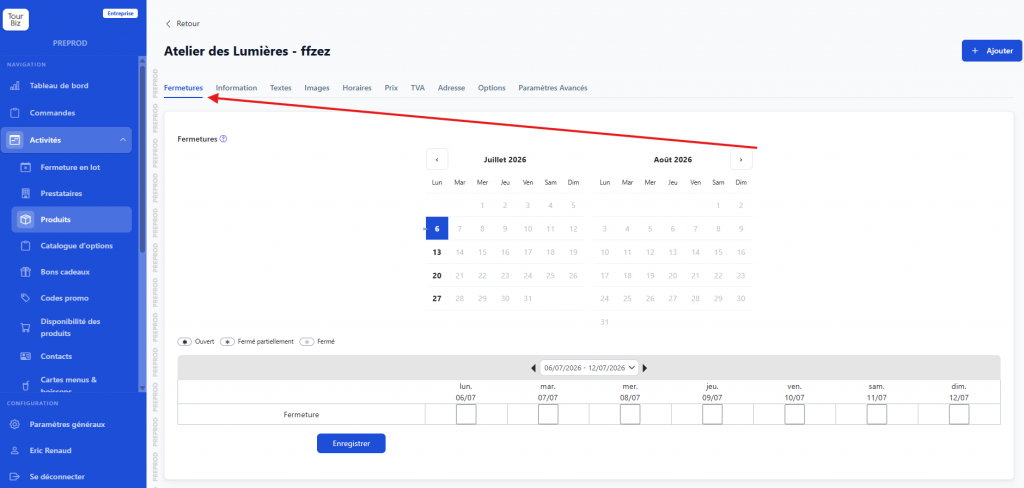
Der Reiter Schließungen
Dieser Reiter, der über das Reitermenü des Produkts nach dessen Erstellung zugänglich ist, zeigt einen Zweimonatskalender zur Verwaltung der Nichtverfügbarkeiten des Produkts an.
Jeder Tag kann markiert werden als:
- Geöffnet (standardmäßig)
- Teilweise geschlossen (nur bestimmte Zeitfenster)
- Geschlossen (keine Verfügbarkeit)
Die wöchentliche Tabellenansicht ermöglicht es, Schließungen an mehreren aufeinanderfolgenden Tagen schnell anzukreuzen. Verwenden Sie für wiederkehrende oder massenhafte Schließungen die Funktion Sammelschließung, die im Hauptnavigationsmenü verfügbar ist.
